在您处理项目时,随时可能会出现影响项目日程的问题。 也许您需要谈话的人意外外出一段时间,或者完成工作所需工具不可用。 通过记录项目发展阶段出现的问题,项目经理可以更好地管理项目日程。
要向项目添加问题?
如果问题不是针对任何特定任务的,只需将其添加到项目网站。
- 在“快速启动”中单击“项目”。
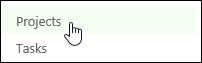
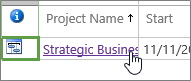
- 单击列表中项目的名称。
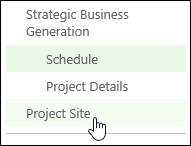
- 在快速启动栏上单击“项目网站”。
- 在快速启动栏上单击“问题”。

- 单击“新建项目”。
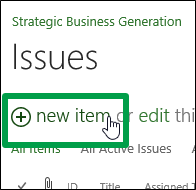
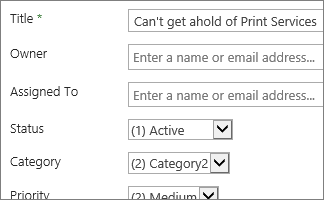
- 添加有关该问题的任何信息,包含的详细信息越多越好。
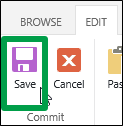
- 完成后,单击“ 编辑>保存”。
要将该问题链接到特定任务?
最初保存问题之后,可以返回并将其指定给特定任务。
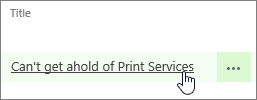
- 单击列表中的问题名称。
- 在页面右下部分,单击“添加相关项目”。

- 在对话框左侧项目名称下,单击“任务”。

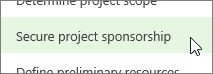
- 在对话框右侧,单击要将问题链接到的特定任务的行。
- 单击“插入”将问题链接到任务。
需要更多帮助吗?
如果仍未找到所需的答案,请尝试在 support.office.com 上搜索内容,或浏览 项目帮助中心的主题列表。
你也可能会发现在讨论论坛上发布问题和难题很有帮助。 项目论坛往往非常活跃,这使得它们成为寻找可能已处理过类似问题或遇到过相同情况的其他人的绝佳资源。