
本文内容
在现有任务之间插入任务
- 选择 下面 要显示新任务的行。
- 选择任务>任务。
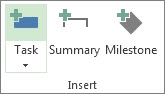
- 在插入的行中键入任务名称。
任务 ID 会自动重新编号,但插入的任务不会自动链接到周围的任务。 可以将 Project 设置为 自动将插入的任务链接到周围的任务。
向网络图添加任务
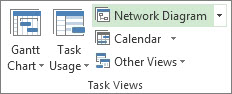
- 选择 “查看>网络图”。
- 选择任务>任务。
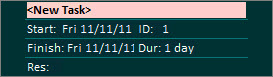
- 在新任务框中键入任务名称。
一次添加多个任务
任务窗体有助于一次性添加多个任务,特别是在任务具有资源分配和任务依赖关系的情况下。
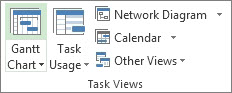
选择 “查看>甘特图”。
选中“详细信息”检查框。
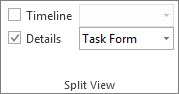
窗口将拆分,在顶部显示甘特图,在底部显示任务表单。在甘特图 (顶部) 中,单击任务列表末尾的第一个空行。
在任务窗体底部) (,键入有关新任务的信息:
- 在 “名称 ”框中,键入新任务的名称。
- 在 “持续时间 ”框中,添加任务持续时间。
- 如果希望即使资源分配更改,任务持续时间也保持固定,请检查工作量驱动。
- 在表单列 (中添加有关任务的详细信息,例如分配的资源和前置任务) 。
单击“ 确定” 保存新任务,然后单击“ 下一步 ”移动到甘特图中的下一行。
添加任务后...
- 创建周期性任务。
- 添加定期重复的任务 。
- 添加里程碑 以标记项目中的重要事件。
- 链接任务以显示它们之间的关系。
- 更改完成任务所需的时间。
- 创建摘要任务和子任务 以向项目添加结构。
- 停用任务。