可以通过多种方式自定义时间线。 本文介绍如何通过以下方式自定义时间线:
更改字体和颜色
可以更改时间线上使用的文本的字体、字号、格式和颜色。 还可以更改用于时间线条、菱形和背景的填充颜色。
更改时间线上使用的字体和颜色:
单击时间线一次将其选中。
若要更改时间线条形或菱形上使用的字体,请单击该条形或菱形,然后在“时间线”选项卡上的“字体”组中更改字体、字号、格式和颜色。
提示
单击时间线上的条形或菱形时,将显示一个框,其中包含有关该任务的信息。 如果准备设置其他条形图或菱形格式时,此框处于阻碍状态,只需单击框右上角的 X 将其关闭。
若要更改用于填充条形或菱形的颜色,请单击该条形或菱形,然后在 “时间线 ”选项卡上的“ 字体 ”组中,单击“ 突出显示颜色”,然后选择一种颜色。
注意
用于填充菱形的颜色也用于在钻石和任务名称之间绘制的线条。
若要更改用于填充时间线背景的颜色,请单击时间线中未用条形或菱形填充的空格,然后在“时间线”选项卡上的“字体”组中单击“突出显示颜色”,然后选择一种颜色。
更改日期的显示方式
默认情况下,时间线包括任务日期、指示当前日期的标记以及用于标记时间刻度的顶部日期。 但是,还可以包括整个项目的开始和完成日期,或选择隐藏任何默认日期指示器。 还可以选择任务开始日期和截止日期的格式。 若要选择在时间线上包括日期的方式,请执行以下操作:
单击时间线一次将其选中。
在“时间线”选项卡上的“显示/隐藏”组中,选择要包含在时间线上的每种类型的日期旁边的检查框:
- 任务日期选择“任务日期检查”框,在任务的条形或任务的菱形旁边显示每个任务的开始日期和截止日期。
- 今天选择“今天检查”框,在时间线上显示当前日期的指示器。
- 开始 & 完成选择“开始 & 完成检查”框,在时间线开头显示开始日期,在时间线结束时显示完成日期。 这些日期取自最早的任务开始日期和最近的任务截止日期。
- 时间表选择“时间刻度检查”框,以按日期间隔在时间线顶部显示标记。
若要选择用于任务栏内或任务菱形旁边的日期的格式,请在“ 时间线 ”选项卡上的“ 显示/隐藏 ”组中,单击“ 日期格式”,然后选择要使用的格式。
更改任务的显示方式
没有开始日期的任务或具有开始日期但没有截止日期的任务在时间线上始终显示为菱形。 但是,具有开始日期和截止日期的任务可以在时间线上显示为条形,也可以选择将其显示为时间线上方的标注。 如果你已选择将任务列表中的任务缩进作为传达项目的不同阶段的方法,或者具有多个子任务的较大任务,则这尤其有用。 例如,假设你有如下所示的任务列表:
阶段 1
- 任务 A
- 任务 B
- 任务 C
第 2 阶段
- 任务 D
- 任务 E
可以选择在时间线上将阶段显示为标注,在时间线上将任务显示为条形。
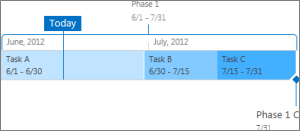
若要在时间线上将任务显示为标注,请在任务栏上单击一次,然后在“时间线”选项卡上的“当前选择”组中,单击“显示为标注”。 如果决定要将标注作为条形返回到时间线,请在标注文本上单击一次,然后在“时间线”选项卡上的“当前选定内容”组中,单击“显示为条形”。 还可以从时间线完全删除任务,而无需从任务列表中删除这些任务。 如果需要简化时间线,或者希望某些任务未显示在“项目摘要”Web 部件中,这将很有帮助。 可通过两种方法从时间线中删除任务:
- 在条形图、菱形或标注文本上单击一次,然后在出现的框中单击“ 从时间线中删除”。
- 单击条形、菱形或标注文本一次,然后在“ 时间线 ”选项卡上的“ 当前选定内容” 组中,单击“ 从时间线中删除”。
锁定时间线宽度
向时间线添加任务并按你认为准确表示项目的方式排列任务后,可以锁定时间线宽度,以便查看时间线按预期方式查看项目的时间线。 如果不锁定时间线宽度,则宽度将根据用于查看时间线的窗口大小而有所不同。 若要锁定时间线宽度,请排列时间线以准确表示项目,然后在“时间线”选项卡上的“操作”组中,单击“锁定时间线宽度”。 现在,当其他人查看你的时间线时,无论查看者的窗口大小如何,它都将保持你设置的宽度。
设置时间线日期范围
根据项目的大小或复杂性,你可能会发现通过增加或减少时间线显示的日期范围来调整日期范围很有帮助。 可以通过自定义时间线的日期范围,在Project Online或Project Server 2016中完成此操作。
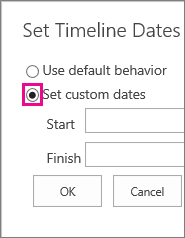
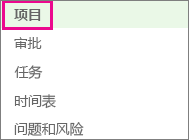
- 在“快速启动”上,单击“项目”。
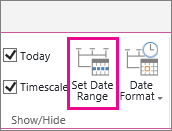
- 单击时间线上的任意位置打开“时间线”选项卡,然后在“显示/隐藏”组中单击“设置日期范围”。
- 在“ 设置时间线日期 ”框中,选择“ 设置自定义日期”,填写所需的开始和完成日期,然后单击“ 确定”。