
注意
Microsoft Project 网页版即将更名为 Microsoft Planner。 向组织推出新 Planner 后,可以继续在新 Planner 中使用大多数 Project 网页版功能。 若要详细了解新 Planner,请参阅 有关 Planner 和 Planner 帮助 & 学习的常见问题解答。
想要使用 Project Home,但发现它未在正确的位置创建项目? 你可以更改创建新Project Online项目的位置,并通过将默认 PWA 网站更改为首选 PWA 网站,更轻松地从 Project Home 导航到所需的Project Web App (PWA) 网站。
如何更改默认 PWA 网站
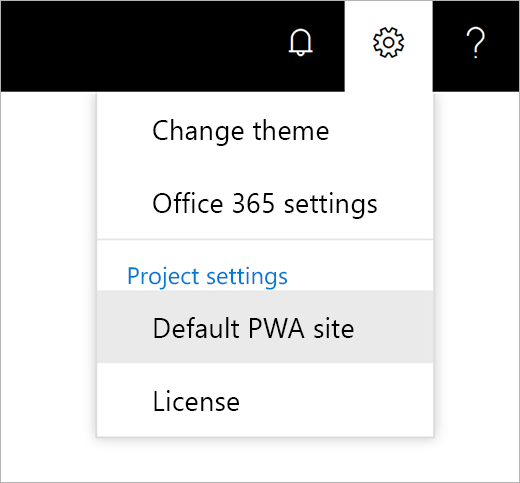
- 在 Microsoft 365 导航栏上,选择 “设置” 图标,然后选择“ 默认 PWA 网站”。
- 在 “更改默认 PWA 网站 ”对话框中,键入首选 PWA 网站 URL,然后选择“ 更改网站”。 请务必键入 PWA 网站 URL (而不是 sharePoint 网站 URL) 并且至少具有该 PWA 网站 URL 的读取权限。 如果不知道要使用哪个 PWA 网站 URL,请联系管理员或请求对要访问的 PWA 网站的权限。
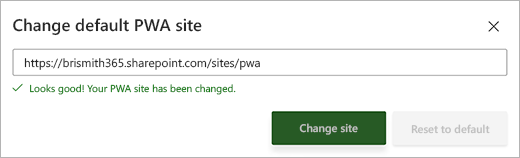
- 如果至少对输入的 PWA URL 具有读取权限,则会看到一条成功消息,并且默认 PWA 网站将更改为新 URL。
如果我无法更改 PWA 网站,该怎么办?
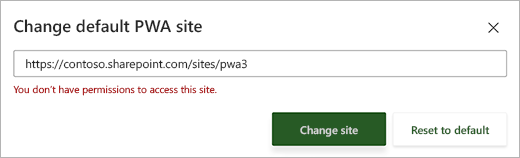
如果你对新输入的 PWA 网站没有读取权限,你将看到一条错误消息,并且你的 PWA 网站不会更改。
如果看到错误消息,可以:
- 重新键入 URL,然后再次选择“ 更改网站 ”。
- 选择对话框右上角的“X”,以还原到上次保存的默认 PWA 网站 URL。
- 选择“ 重置为默认值 ”以重置为原始默认 PWA 站点 URL。
当您尝试创建新项目时,Project Home 还会检查“创建”权限,并在选择“转到”项目主页“底部的”转到Project Web App“时检查”读取“权限。 如果没有“创建”或“读取”权限,浏览器顶部附近会显示一条红色消息栏。 在这种情况下,可以在消息栏上选择“ 更改默认值 ”以更改默认 PWA 站点。