
管理器是一种工具,可用于将报表、日历和其他元素复制到其他项目或复制到 Global.MPT) (全局模板。 将元素复制到全局模板使其可用于所有项目。
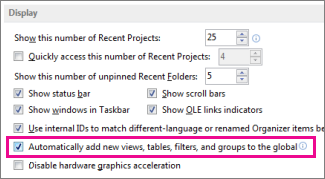
但是,你可能不需要使用管理器来完成你想要的操作。 事实上,Project 的默认行为是自动将创建的所有新视图和相关元素复制到全局模板。 这也适用于使用新名称保存的现有元素。 若要更改此行为,请选择“文件>选项”和“高级”>。 设置位于 “显示 ”部分:
使用管理器
如果您已取消选中上述设置,并且想要将所选元素复制到全局模板,或者如果要将元素从一个项目复制到另一个项目,则需要使用组织程序。
组织者还可以将自定义文本样式复制到其他项目或全局模板。 有关详细信息,请参阅 更改视图中的文本字体。
注意
- 不能使用管理器复制任务信息。 如果希望特定任务成为每个项目的一部分,请 将项目文件另存为常规模板。
- 自定义值列表中的值 (即查阅值) 无法存储在全局模板中。 这种情况也使用常规模板。
将元素复制到全局模板
假设使用成本列自定义默认甘特图,现在希望在将来的项目中使用新图表。 按照以下步骤将视图复制到全局模板:
选择 “文件>管理器”。
在“管理器”对话框中,选择“ 视图 ”选项卡。

注意
若要复制其他项目元素,请选择不同的选项卡,如 “日历”。
左侧的列表显示全局模板中的元素,而右侧的列表显示当前项目中的元素。 你的工作是将自定义元素从右侧移动到左侧。
注意
若要查看其他项目中的 Project 元素,需要先打开这些项目。
选择右侧的自定义视图,然后选择“ 复制”。
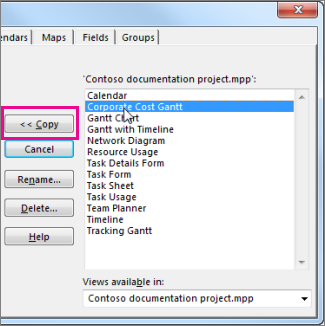
自定义视图将复制到全局模板并显示在左侧。
如果您的自定义视图包含您添加的列,则需要复制关联的表。 选择“ 表 ”选项卡,然后将表复制到全局模板。 关联的表可能与视图具有相同的名称,但如果您没有看到可能的匹配项,请复制 条目 表。
您的所有项目都将具有正确的基础表的自定义视图。
将元素直接复制到另一个项目
如果要将 Project 元素从一个项目复制到另一个项目 (但不复制到全局模板) :
打开包含自定义元素的“源”项目和要将其复制到) 的“目标”项目 (两个项目。
在源项目中,选择“ 文件>管理器”。
在可用性列表中,选择目标项目。

注意
若要复制其他项目元素,请选择不同的选项卡,如 “日历”。
选择右侧的自定义元素,然后选择“ 复制” 以将它们复制到目标项目。