
当项目中的人员同时处理太多作业时,可以通过转到“资源级别全部”>自动调配作业来解决资源冲突或过度分配问题。 调配的工作原理是延迟或拆分任务,以便分配给这些任务的资源不再过载。
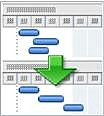
调配时,Project 不会更改分配给每个任务的人员。 项目仅对工作资源、常规资源和提交的资源进行分级。 它不会平衡物质资源、成本资源或拟议资源。
注意
由于对任务的这些更改,调配可能会延迟某些任务的完成日期,从而也延迟项目的完成日期。
在调配之前,您可能需要修改一些设置。
- 任务优先级,指示任务的重要性及其调配可用性。
- 项目优先级,确定项目是否可供调平。
- 调配选项,可帮助你微调 Project 确定如何调配哪些任务以及调配到什么程度。
您要做什么?
按调配分配项目工作
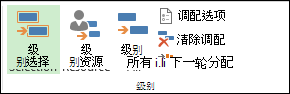
在 资源 选项卡的 级别 组中,选择以下选项之一。
-
级别选择 使用此选项仅调配选定的任务。 若要选择多个彼此相邻的任务,请选择所选内容中的第一个任务,然后在按 Shift 的同时选择所选内容中的最后一个任务。 若要选择多个互不相邻的任务,请在选择任务的同时按 Ctrl 以选择每个任务。
当资源在项目计划中的某些任务上过度分配是可以接受的,但项目经理希望解决其他特定任务的过度分配问题时,这很有用 -
级别资源 使用此选项仅调配分配了特定资源的那些任务。 选择 “级别资源”,然后选择要向其分配任务的资源。 使用 Ctrl 选择多个资源。
如果所选资源正在处理具有多个资源的任务,则不会移动其他作业。 - 调平所有 使用此选项调配项目计划内所有任务中的所有资源。
- 调配选项 使用此项可修改 Project 用于调配的设置。 请参阅本文中 有关修改调配设置 的部分。
- 清除调配 使用此项可撤消之前练级的效果。
- 下一次过度分配 使用此选项转到具有过度分配资源的下一个任务。 使用它可以更轻松地查看调配对单个任务的影响。
修改调配设置
可以修改分级,以帮助微调 Project 确定如何将哪些任务分级以及分级到什么程度。
在 资源 选项卡的 级别 组中,选择 调配选项。
在“ 资源调配 ”对话框的 “调配计算”下,选择希望如何进行调配。
-
自动如果选择自动调配,请清除“在调配前清除调配值”检查框。 如果清除此检查框,Project 将仅调配新的和未调配的作业。 默认情况下选中此检查框,但在自动调配时,保持选中状态会显着减慢您在计划中的工作速度,因为所有任务都会被调配。
在 “查找超额分配” 框中,选择调配识别超额分配的敏感度的时间段或基础。 Day by Day 为默认值。 此设置确定了您希望调配干预的点:当您在短短一分钟、一天、一周或一个月内出现超额分配时。 - 手动 仅当您选择“ 全部调配”时,才会 (默认) 进行手动调配。 每当您更改任务或资源时,自动调配都会立即发生。 如果要在分配的资源的工作超过其完成能力时重新安排任务,请使用自动调配。
-
自动如果选择自动调配,请清除“在调配前清除调配值”检查框。 如果清除此检查框,Project 将仅调配新的和未调配的作业。 默认情况下选中此检查框,但在自动调配时,保持选中状态会显着减慢您在计划中的工作速度,因为所有任务都会被调配。
在 “调配范围”下,选择调配整个项目或仅调配属于特定时间范围内的任务。
在 资源调配顺序 框中,选择所需的资源调配顺序:
- 选择 “仅 ID ”可在考虑任何其他条件之前按 ID 号的升序对任务进行分级。
- 选择 Standard 以首先检查前置任务依赖项、松弛、日期、优先级和约束,以发现是否应以及如何调配任务。 (这是默认设置。)
- 选择 Priority, Standard 以首先检查任务优先级,然后才检查标准标准。
为防止项目的完成日期延迟,请选中仅在可用空闲时间内进行级别检查框。
注意
如果选中此检查框,可能会收到错误消息,指示 Project 无法调配整个计划。 Project 可能无法使日程平衡,因为日程安排中很少有足够的宽延时间来重新安排作业,而不会耗尽宽裕时间。
若要允许调配调整资源独立于处理同一任务的其他资源处理任务时,请选中调配可以调整任务上的单个分配检查框。
如果希望调配通过在任务或资源分配的剩余工时中创建拆分来中断任务,请选中 调配可以在剩余工时中创建拆分检查框。 如果将资源分配给的任务的次数超出了资源计划可以处理的范围,则可以在资源计划允许的情况下拆分和处理具有剩余工时的任务。
若要包括建议的资源,请选中具有建议的预订类型检查框的级别任务。
若要允许调配更改手动计划任务,请选中“调配手动计划任务”检查框。
如果要在再次调配之前清除之前的调配结果,请选择 “清除调配”。
如果要手动调配,请选择“ 全部调配”。 如果要自动调配,请选择“ 确定”。
注意
如果对从完成日期开始计划的项目中的任务进行调配,则从任务或分配结束时应用负延迟值,从而导致任务或资源分配的完成日期更早。
设置任务优先级
通过设置任务优先级,您可以指定任务的重要性及其调配的可用性。 您输入的优先级值是介于 1 到 1000 之间的主观值,它使您能够指定您对调配过程的控制程度。 例如,如果你不希望 Project 调级特定任务,请将其优先级设置为 1000。 默认情况下,优先级值设置为 500,即中等控制级别。 优先级较低的任务在优先级较高的任务之前被延迟或拆分。
- 在 “任务名称 ”字段中,双击要更改其优先级的任务的名称,然后选择“ 任务信息”。
- 在 “常规 ”选项卡的“ 优先级 ”框中键入或选择优先级。
设置项目优先级
您可以通过设置项目的优先级来设置整个项目的调配可用性。 例如,如果要与另一个充当资源池的项目共享资源,并且不想调配其中一个共享文件中的任务,则将该共享文件的优先级设置为 1000。
- 在 “项目 ”选项卡的 “属性 ”组中,选择 “项目信息”。
- 在 “优先级” 框中键入或选择优先级。