
当你需要知道资源是否已被超额预订时,可以在“资源中心”中,使用“容量计划”视图以比较一项资源可以投入的时间和项目需要资源投入的时间。
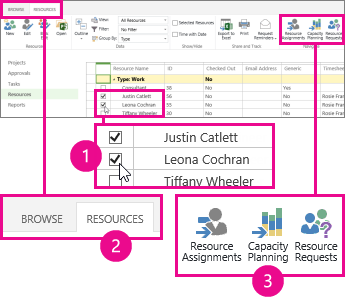
在资源汇中,选择要查看的每个资源的“检查”框,然后单击“资源>容量规划”。
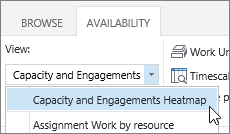
选择 “可用性>视图>容量和预订热度”地图。
在此视图中:
- 绿色表示一切正常。 资源的投入时间大约与资源的总体容量相等。
- 蓝色显示其中的资源未充分利用。 资源的投入时间大大低于资源的总体容量,并应向其分配更多工作。
- 红色显示其中的资源利用过度。 资源的投入时间大大高于资源的总体容量,应将该资源的一些工作分配给其他人,或者转移到不太忙的时间段。
在以下示例中,我们可以看到两个资源:Justin 和 Leona。 Justin 在 11 月 2 日所在的这一周工作量不足,因为他仅投入了 8 个小时的工作时间,而 Leona 在 11 月 9 日所在的这一周则超负荷工作,因为她在两个项目上一共投入了 80 个小时的工作时间。
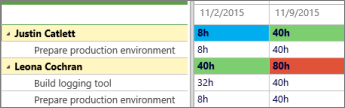
应向 Justin 添加更多工作,使他接近 40 个小时的容量,并且应重新分配或者减少 Leona 的工作,使得她能有个对于其 40 个小时的容量而言合理的工作负荷。
有关每个资源正在执行的操作的更多详细信息,请单击“ 可用性>资源分配”。
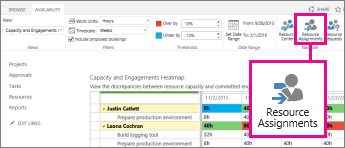
“资源分配”视图显示任务分配、日期、实际工时和剩余工时。 有了这一级别的详细信息,你便可得到正确的信息,来就如何更为有效地使用资源提出建议。
想要更改视图?
在此视图中,你可以更改一些内容。
| 更改此... | 通过执行此... |
|---|---|
| 哪些框使用红色或蓝色进行了突出显示 | 调整 可用性>阈值中的百分比。 |
| 网格中的列采用了哪种显示方式 | 调整可用性>筛选器中的时间刻度。 |
| 工作在网格中采用了哪种显示方式 | 调整可用性>筛选器中的工作单位。 |
| 网格中显示了哪些日期 | 单击“可用性日期范围”中的>“设置日期范围”。 |
| 是否显示尚未接受的预订 | 在可用性>筛选器中选择“包括建议的预订检查”框。 |