
Planner 有一个 Power App,用于处理联机计划。 以下各节包含可帮助你入门的步骤。
在 Planner Power App 中打开计划
当你 从 Planner 打开计划时,仅在 Planner Power App 中可用的计划会自动在该工具中打开。 但是,你也可以先打开 Planner Power App,然后打开你有足够的权限打开的任何联机计划 - 这些计划默认在应用的打开屏幕上列出。
在 Planner 上,选择应用启动器 (页面左上角的点方块) 。
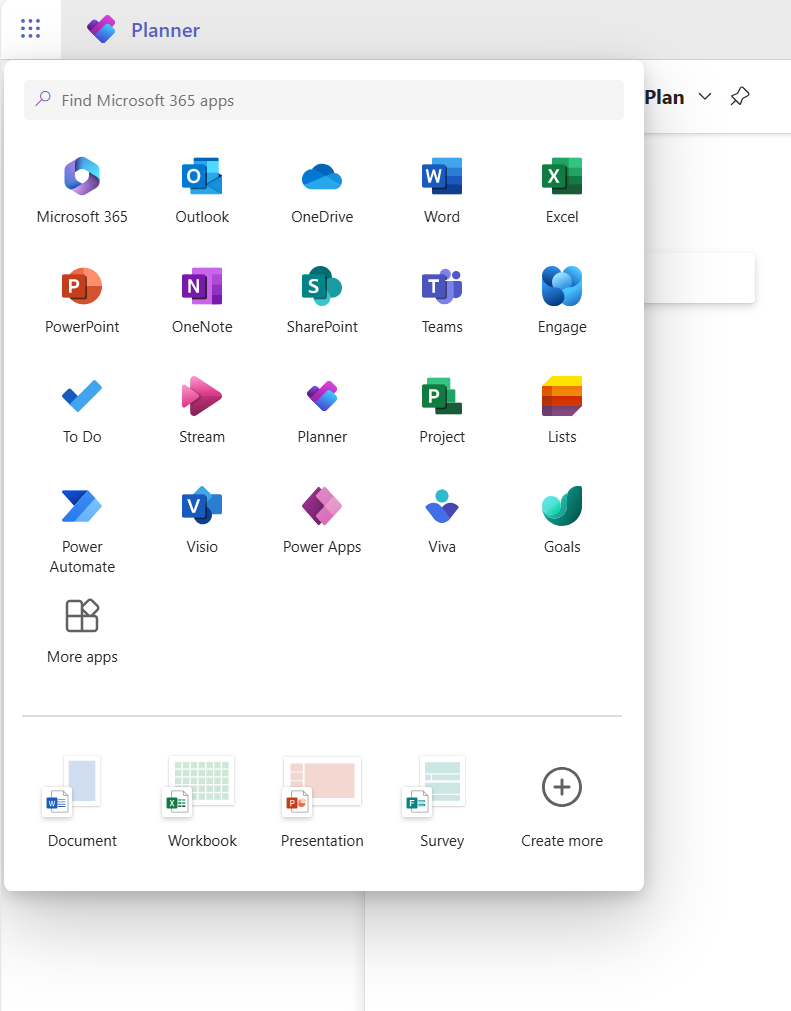
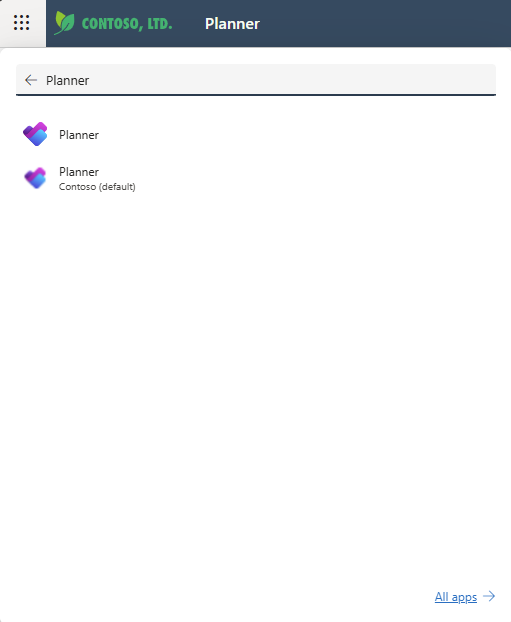
在顶部附近,选择“ 查找Microsoft 365 应用”,输入 Planner,然后在结果中找到 Planner Office 应用。 它正下方的应用是 Planner Power App。
注意
应用图标下方的文本将反映部署 Planner 的环境。
选择 Planner Power App 以将其打开。
打开应用时,在“ 计划 ”选项卡上,确保选择正确的系统视图:默认视图为 “我的活动计划”,其中列出了你创建的正在进行的项目。 若要打开你有权访问的其他人的项目,请选择“ 所有计划” 视图。
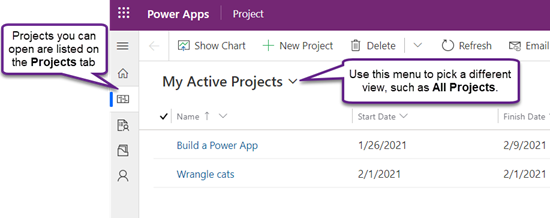
看到列出的计划时,请选择其名称将其打开。
创建新计划
在应用左上角附近,选择“ 新建计划”。
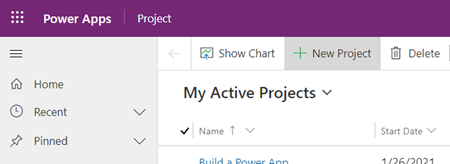
填写“ 常规 ”选项卡上的必填字段,然后执行下列操作之一:
- 如果要添加任务或在关闭之前更改新建项目的其他详细信息,请选择“保存”。
- 选择 “保存 & 关闭 ”以立即关闭,稍后返回以填写计划详细信息。
固定“最近”列表中的计划
Planner Power App 的“最近”列表始终显示你在工具中打开的最新计划。 若要使计划即使在其中一个视图中未显示的情况下也能方便使用,可以在“最近使用”列表中列出该计划时固定。 已固定的项目会出现在“已固定”列表,该列表位于“最近”列表正下方。
- 在左侧的选项卡上方,选择“ 网站地图
 若要展开左窗格 (如果已展开) ,则可以跳过此步骤。
 - 在左窗格中,选择“ 最近”,然后选择要固定的计划旁边的固定图标。
- 该计划现在列在 “固定”下,并且“ 最近” 列表中的固定图标将更改 - 再次选择它以取消固定项目。
从固定列表中取消固定计划
- 在左侧的选项卡上方,选择“ 网站地图 若要展开左窗格 (如果已展开) ,则可以跳过此步骤。
- 在左窗格中,选择“ 固定”,然后选择固定计划左侧的图标。
- 计划将从 “固定 ”列表中消失。 你仍然可以浏览到计划、搜索它,或者从列出该计划的任何视图中打开它。
查找更多帮助
有关使用本文未涵盖的 Planner Power App 功能的帮助,请参阅 Planner 帮助内容。
例如,有关添加资源的帮助,请参阅在 Project 网页版 中添加非用户资源;有关 Flow 的帮助,请参阅 Power Automate 文档。