
注意
Microsoft Project 网页版即将更名为 Microsoft Planner。 向组织推出新 Planner 后,可以继续在新 Planner 中使用大多数 Project 网页版功能。 若要详细了解新 Planner,请参阅 有关 Planner 和 Planner 帮助 & 学习的常见问题解答。
如果在 Excel 中启动了项目,但需要管理更复杂的计划、资源共享和跟踪,则可能已准备好将数据移到 Project 中。 可以使用 Project 导入向导完成此过程。 只需按照步骤在新的或现有项目中导入数据,向导会自动将其映射到相应的“项目”字段。
在“项目”中,选择“新建文件>”。
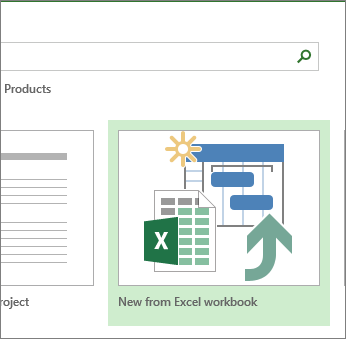
在“ 新建 ”页上,选择“ 从 Excel 工作簿新建”。
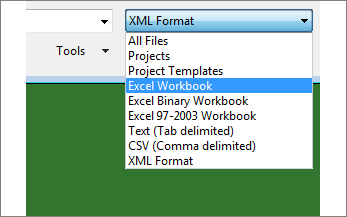
在“ 打开 ”框中,按 “XML 格式”旁边的箭头,然后选择 “Excel 工作簿 ”或 “Excel 97-2003 工作簿 ” ((如果项目数据采用早期文件格式) )。
找到并选择要导入的工作簿。 选择“打开”。
在 “导入向导”中,选择“ 下一步 ”开始操作,并按照步骤完成导入。
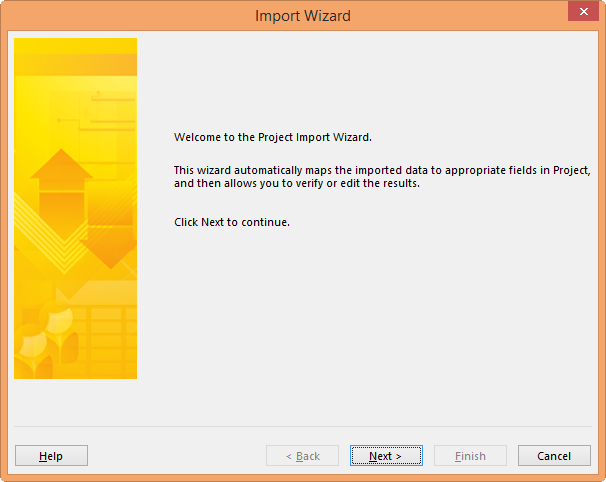
- 在步骤 2 中,从头开始创建地图或选择与数据匹配的可用预定义地图,然后选择“ 下一步”。
- 在步骤 3 中,将数据导入新项目或已打开的项目,然后选择“ 下一步”。
- 在步骤 4 中,选择要导入的信息类型,以便向导可以将它从 Excel 映射到 Project,然后选择“ 下一步”。
- 在步骤 5 中,验证映射的字段,根据需要进行调整,然后选择“ 下一步”。
- 在最后一个步骤中,如果想要重复使用,请选择“ 保存映射 ”,然后选择“ 完成”。
有关导入和导出项目数据的更多信息
- 如果你经常在 Excel 中启动项目,请尝试使用其中的项目模板之一。 其设计使用适当的字段,可更方便地从 Excel 映射到 Project。 在 Excel 中,选择“ 文件>新建”,然后选择项目模板,例如 “Microsoft项目任务列表”。
- 你还可以将数据从 Project 导出至 Excel 以进行数据分析和创建可视报告。