
为了帮助使大型项目更有条理,可以将多个项目文件链接在一起,以创建主项目/子项目排列 (也称为外部依赖项) 。 例如,施工主项目可能具有用于管道、电气和木工工作的子项目文件。
链接项目文件
为每个子项目创建单独的项目文件,然后打开或创建要作为主项目的项目。
在主项目中,单击 “查看>甘特图”。
在“ 任务名称 ”字段中,单击要在其下插入子项目的行。 可以在主项目的任务列表中的任意位置插入子项目。
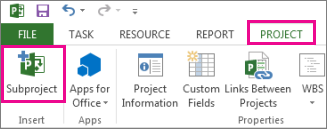
单击 项目>子项目。
在“ 插入项目 ”框中,选择要插入的子项目。
- 要插入多个子项目,请按住 Ctrl 并按要插入的顺序选择子项目。
- 在大多数情况下,您需要选中“ 链接到项目 ”框,以便子项目中的更改反映在主项目中,反之亦然。 但是,如果您只想将子项目复制到主项目中而不动态链接文件,请取消选中该框。
选择 “插入”,或者若要以只读格式插入项目,请选择“ 插入” 按钮上的箭头,然后选择“ 以只读方式插入”。 以只读方式插入项目会在两个项目之间创建链接,但会阻止您从主项目中更新子项目。 但是,如果直接更新子项目文件,则其更改将反映在主项目中。 “ 插入只读 ”选项仅在选中“ 链接到项目 ”框时可用。
避免链接项目中出现重复的资源名称
如果链接具有相同名称的资源的项目,则会创建重复的资源名称,这可能会造成混淆。 为避免这种情况,请取消选中“插入项目”对话框中的“链接到项目”框。 这样做将确保主项目 (中的资源信息(例如工资费率、资源日历) )将优先于子项目资源信息。
注意
从主项目中更新未链接的子项目时,原始子项目文件将不会显示此更改。
重新组织主项目中的子项目
如果您已将子项目插入到主项目中,并且想要重新排列任务列表,则可以将插入的项目在任务列表中向上或向下移动。
选择 “查看>甘特图”。
选择表示要移动的插入项目的摘要任务的 ID 号。
右键单击,然后选择 “剪切” 以删除插入的项目。
注意
通过剪切和粘贴任务,可以更改任务的唯一 ID (不同于条目表最左侧列中任务 ID) 将其粘贴回其他位置的任务列表时。 若要移动任务而不更改唯一 ID,可以将任务拖动到任务列表中的新位置。 若要拖动任务,请将指针放在 ID 字段中的任务 ID 上。 当它变为四向箭头时,将任务拖动到新位置。 该信息只会从项目计划中删除,而不会删除,直到将其粘贴回来。
在下面选择希望项目在任务列表中显示的位置的任务的 ID 号。
注意
如果将项目插入或粘贴到另一个仅显示项目摘要任务的插入项目下方,则要插入或粘贴的项目将与其上方插入的项目添加到同一级别。 但是,如果在显示其所有任务的插入项目下方插入或粘贴,则正在插入或粘贴的项目将成为其上方插入项目的子项目。
选择 “粘贴 ”将项目粘贴到选定行上方。