
本主题面向使用一个视图跟踪工时和任务进度的组织。不确定是否适合您?
如果您的组织使用一个视图跟踪工时和任务进度,将使用您在时间表中填写的工时计算完成百分比。
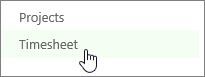
在快速启动栏上单击“时间表”。
使用视图右侧输入您处理任务所用工时。

将更新发送给您的任务的项目经理。
-
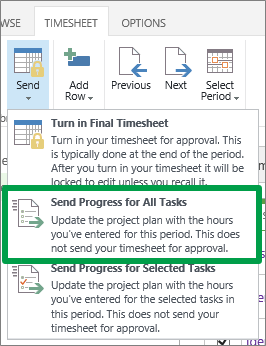
如果已准备好发送所有更新, 请单击“所有任务的 时间表>发送>发送进度”。
-
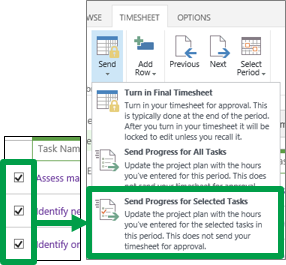
如果只想提交某些更新,请选择每个任务的“检查”框,然后单击“所选任务的时间表>发送>进度表”。
-
如果已准备好发送所有更新, 请单击“所有任务的 时间表>发送>发送进度”。
发送更新之后,将在您的时间表中更新任务,并在“工时完成百分比”列中显示新的完成百分比。

但这个百分比好像不精确...我该怎么办?
是否记得完成百分比是怎么计算出来的?
已完成工时 20 小时/计划工时 40 小时 = 工时完成百分比 50%
您知道您完成的工时,也知道占总工时多少百分比,所以只需要调整为任务计划的工时数。
例如,假设您已工作了 20 小时,但您觉得实际完成的任务量大约为 25%。 这意味着您认为这项任务实际需要 80 小时,而不是 40 小时,因为 80 小时的 25% 才是 20 小时。 下面是数学公式:
已完成工时 20 小时/计划工时 80 小时 = 工时完成百分比 25%
但是,你是团队成员,而不是项目经理,因此不能只进入并更改项目计划来计算数字。你需要将这部分任务进度传达给你的经理。 方法是提交任务的剩余工时。
在本示例中,您将指出您认为总共需要 80 小时,并且您已完成了其中的 20 小时。 这意味着您的剩余工时为 60 小时。
详细了解如何将剩余工时提交给项目经理。 提交剩余工时后,完成百分比应看起来准确。