
每项任务都很重要,但只有其中一些任务 是关键的。 关键路径是链接起来的任务链,它会直接影响项目的完成日期。 如果关键路径中有任何一个任务延期,则整个项目也会延期。
关键路径是一系列(有时只是一项任务)控制计算出的项目开始日期或完成日期的任务。 构成关键路径的任务通常通过任务依赖关系相互关联。 在整个项目计划中可能有许多这样的任务网络。 关键路径中的最后一项任务完成时,项目也完成。
在甘特图视图中显示关键路径
甘特图视图可能会是用来显示关键路径的最常用视图。
- 选择 “查看>甘特图格式”。
- 选择格式,然后选择关键任务检查框。
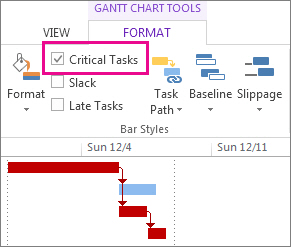
现在,关键路径中的任务具有红色的甘特条形图。
在其他任务视图中显示关键路径
您可以通过突出显示关键路径在任何任务视图中查看它。
- 在 “视图 ”选项卡上,从 “任务分配状况 ”组中选择一个视图。
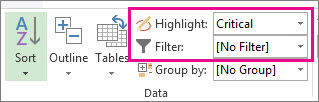
- 保持在“视图”选项卡上,从“突出显示”列表中选择“关键”。
该关键路径将显示为黄色。 - 要 仅 查看关键路径上的任务,请选择 “筛选器” 箭头,然后选择 “ 关键”。
提示
在“网络图”中,关键路径中的任务将自动以红色显示。 无需突出显示。
视频:显示关键路径
本视频演示如何在甘特图视图和其他视图中显示项目中的关键路径。
查看主项目中的关键路径
当您管理主项目时,整个子项目可能位于关键路径上。 可以通过告知 Project 将子项目视为摘要任务来查看是否属实。
- 选择 文件>选项。
- 选择 “计划”,然后向下滚动到 此项目区域的“计算”选项 。
- 确保选中“将插入的项目作为摘要任务计算”框。
提示
此设置不会影响其他项目。 也就是说,它仅适用于您正在处理的主项目。
更改在关键路径上显示的任务
通常,关键任务没有可宽延时间。 但是,您可以让 Project 在关键路径中包含具有一日或数日可宽延时间的任务,以便能够预见将来可能会出现的问题。
- 选择 文件>选项。
- 选择 高级,然后向下滚动到 此项目区域的计算选项 。
- 在“关键任务定义: 任务可宽延时间少于或等于”框中添加一个数字。
显示多个关键路径
您可以设置项目明细表,以显示任意数量的关键路径,以保留项目的选项卡。
- 选择 文件>选项。
- 选择 高级,向下滚动到底部,然后选中计算 多个关键路径 复选框。
- 选择“确定”。
- 选择 “查看>甘特图”。
- 选择“ 甘特图格式”,然后选中“ 关键任务” 复选框。
默认情况下,Project 仅显示一个关键路径,即影响项目完成日期的关键路径。 但由于以下几个原因,您可能需要查看多个:
- 确保主项目的每个子项目按时完成。
- 跟踪不同阶段或里程碑的进度。
- 出于任何原因关注任何一系列任务。
项目管理提示: 查看多个关键路径时,请不要忘记仍然只有一个主要关键路径。 如果落后于计划,整个项目就落后于计划。 请尝试使用这些提示,以便在设置好项目后更好地利用项目中的多个关键路径。
| 请尝试以下方法 | 方法如下 |
|---|---|
| 在一个日程中处理多个项目 | 1. 选择 文件>选项。 2. 选择 “计划”,滚动到底部,然后选择 插入的项目的计算方式与摘要任务类似。 |
| 只显示关键任务 | 在甘特图上,选择 “视图>”和“筛选器>关键”。 若要再次显示所有任务,请在筛选器列表中选择 “无筛选器 ”。 |
| 关键任务分组 | 在甘特图上,选择 ViewGroup ByCritical(按关键型>查看>分组)。 若要再次显示所有任务,请在组列表中选择 “无组” 。 |
有关关键路径分析的更多信息
如果您已经为项目保存了基线,则关键路径可以向您显示项目是否会按时完成以及危险点在哪里。 要充分利用关键路径分析,请执行以下操作:
- 定期查看关键路径。 请注意,随着您完成计划,关键路径可能会从一系列任务更改为另一系列任务。 随着关键任务的完成或其他系列任务的延迟,关键路径可能会发生变化。
- 密切监视关键任务。 关键路径上的任何任务都是关键任务。 定期监控这些任务,看看是否有任何任务滑倒。 如果一项关键任务错过了,您的完成日期也会错过。 保存基线并使用跟踪甘特图视图查看错过的任务。
- 查看一系列可能成为关键路径的任务。 如果一系列非关键的链接任务错过了足够多的日期,那么这一系列任务将成为关键路径。 您可以通过 在项目中显示多个关键路径来查看其他有潜在风险的任务。
- 通过查看可能滑倒而不影响关键路径的任务来保护自己。 默认情况下,关键路径显示根本不能错过的任务,否则项目日期将错过。 您可能希望查看当前可能在不影响关键路径的情况下溜走一天的任务,因为如果它们错过超过一天,它们将成为关键任务。 使用 Slack 查看这些任务有助于提醒您注意正在变得关键的任务,而您还有一些缓冲区。
提示
若要更改关键任务的敏感度,请选择“文件>选项”和>“高级”。 在 “如果宽延时间小于或等于任务就很关键 ”列表中,输入将某项任务视为关键的天数。
显示项目的关键路径时,Project 仅显示单个整体关键路径,这是控制项目完成日期的唯一关键路径。 但可设置计划,以便查看每个独立网络或每一系列任务的其他关键路径。 您可能会发现这对于跟踪主项目中的每个子项目或划分为多个阶段的项目的每个阶段或里程碑非常有用。
通过了解和跟踪项目的关键路径,以及分配给每个关键任务的资源,您可以确定可能影响项目完成日期的任务,从而发现您的项目是否会按计划完成。
阅读 管理项目的关键路径 了解详细信息。