


准备好深入了解并开始使用Project Web App了吗? 首先,让我们来看看您登录时将看到的内容,这样才知道在哪个区域执行哪些操作。
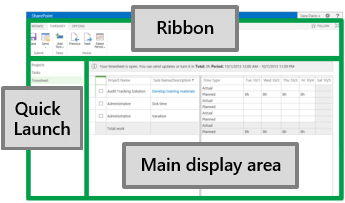
Project Web App窗口由三个主要区域组成:快速启动、功能区和主显示区域。
快速启动
快速启动区域会列出您可以访问的主要视图和页面。 可以单击这些链接转到Project Web App的不同区域。
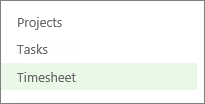
Project Web App中的某些页面不包括快速启动。 例如,填写表单时,需要完成并保存表单或取消表单填写操作,才能看到快速启动区域。
功能区
功能区是用于对内容显示区域中的当前内容执行操作的工具栏。
功能区上可能有多个选项卡(如 “浏览”)可在不同的操作集之间移动。
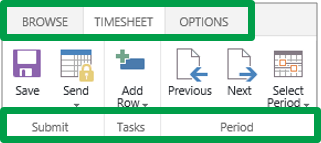
每个选项卡都包含一组相关按钮,例如“ 提交 ”,可用于处理页面内容。
内容显示区域
内容显示区域包含有关项目和任务的信息。 该区域是每个页面的重点,您将在该区域中输入和查看数据。
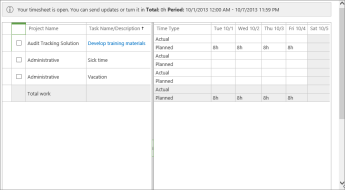
此屏幕截图显示了内容显示区域中的一个时间表。 其他页面(如“项目中心”或“任务”视图)也在此处显示。
搞定!
你已了解了如何在Project Web App中四处走动的基础知识。
后续步骤...
接下来,了解步骤 2:呈交时间表。

