
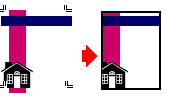
出血 是打印页边缘以外的打印区域略有重叠,用于确保打印区域一直延伸到纸张边缘。
Publisher 和大多数家庭打印机都不是使用出血进行打印的最佳选择。 但是,可以通过更改纸张大小、重新定位图形,然后手动剪裁页面或将文件发送到专业打印机来创建出血 效果 。 下面介绍了这两个选项。
在家庭打印机上打印并剪裁
若要在家庭打印机上产生出血效果,需要将出版物设置为打印在大于所需已完成出版物页的纸上。
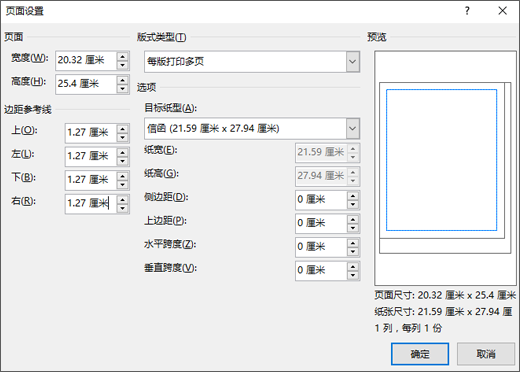
在“ 页面设计 ”选项卡上,单击“ 大小”,然后单击“ 页面设置”。
在“ 页面设置 ”对话框中的“ 页面”下,选择所需的维度。 若要创建自定义页面大小,请在“ 宽度 ”和“ 高度 ”框中输入更改,并确保选择大于已完成出版物页面大小的纸张大小。
定位对象或图形,使其超出出版物页面的边缘。
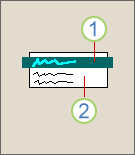
1 对象
2 发布页单击“ 文件>打印”,单击菜单以选择打印机,然后单击“ 高级输出设置”。
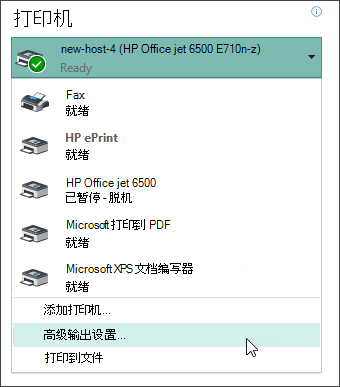
在“标记和出血”选项卡上的“打印机标记”下,选择“裁剪标记检查框。
在“ 出血”下,选择“ 允许出血 ”和“ 出血标记”。
打印出版物。
注意
请记住,必须使用更大的纸张大小来允许出血和出血标记。
使用裁剪标记作为参考线,将纸张剪裁到出版物的预期大小。
发送到专业打印机
若要在 Publisher 中创建出血效果以发送到专业打印机,需要更改纸张大小,将对象或图形移动到页面边缘,然后将纸张返回到原始大小,然后再将文件发送到打印机。
- 在“ 页面设计 ”选项卡上,单击“ 大小”,然后单击“ 页面设置”。
- 在“ 页面设置 ”对话框中的“ 页面”下,输入比文档缩进页大小稍大的新宽度和高度。
例如,对于 8.5“ x 11”的文档,请输入宽度为 8.75 英寸,高度为 11.25”。 - 定位对象或图形,使其仅扩展到出版物页面的边缘。
- 将页面大小改回原始预期大小,例如 8.5“ x 11”。 专业打印时,任何接触边缘的图形都将超出出版物页面。