
重要
2026 年 10 月之后,将不再支持 Microsoft Publisher。 Microsoft 365 订阅者将不再具有访问权限。 详细了解 发布者停用。
如果创建了要与没有 Publisher 的其他人共享的出版物,则可以将其保存为 PDF (可移植文档格式) 或 XPS (XML 纸张规范) 文件。 商业打印机通常更喜欢接收 PDF 文件进行打印。
以 PDF 或 XPS 格式保存出版物
如果要以可轻松共享且可供许多商业打印机使用的格式保存出版物,请选择 PDF。 如果要以比 PDF 格式更高的压缩来保存出版物,请选择 XPS。 详细了解 PDF 和 XPS 格式。
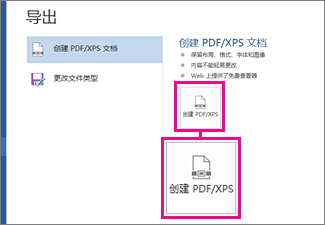
- 单击“ 文件>导出>”“创建 PDF/XPS 文档>创建 PDF/XPS”。
- 对于 “文件名”,请键入发布的名称。
- 对于 “保存类型”,请选择 “PDF ”或“X PS 文档”。
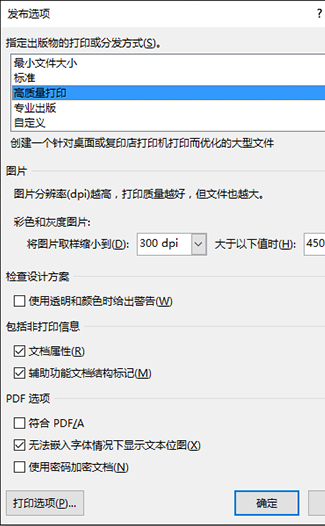
- 单击“ 选项 ”,然后选择最适合联机查看或打印查看出版物的发布选项:
最小大小 使用此选项作为单个页面进行联机查看
Standard当收件人可能在桌面打印机上打印出版物时,将此选项用于联机分发,例如电子邮件
高质量打印 将此选项用于桌面或复制店打印
商业出版社 此选项为商业打印创建最大和最高质量的文件
- 单击 “确定”,然后单击“ 发布”。
关于 PDF 和 XPS 格式
这两种文件格式都旨在提供具有最佳打印质量的只读文档。 它们还嵌入所有所需的字体、保留元数据,并且可以包含超链接。
收件人需要相应的文件格式查看器,然后才能查看你的文件。
注意
这些格式为其他人提供了一种仅查看出版物的方法。 无法在 Publisher 中更改生成的文件。
| 文件格式 | 优点 | 注意 |
|---|---|---|
| PDF (.pdf) |
|
需要 Adobe Acrobat Reader。 |
| XPS (.xps) |
|
需要正确的查看器,可从 Microsoft 作为可下载的加载项提供。 |