
大多数顾客都欣赏在商店和餐馆里记住他们经常光顾的记忆,这不仅是按名字命名,而且要通过他们的偏好来认识。 例如,他们可能会受到以下其中一项的欢迎:
“还记得你要求我们在新样本到达时告知你的方式吗? 他们在这里,我们有你最喜欢的颜色!
“我已经为你保存了你最喜欢的桌子,你上次喜欢的鲑鱼今天在特价菜单上。
为什么要进行个性化设置?
客户通常希望被记住并得到帮助-如果没有其他原因,因为他们能以这种方式更快地获得他们想要的东西。 这种个人关注可建立客户忠诚度。 当商店和餐馆密切跟踪客户的利益时,顾客通常会通过返回并在那里花费更多的时间和金钱来做出回应。
邮件的工作方式相同。 当你在邮件中包含符合客户特定兴趣的内容时,客户更有可能关注并做出响应。
收集所需的客户信息
显然,跟踪单个客户的兴趣和特征可能是一项复杂的任务。 必须收集信息,将其存储在可轻松检索的表单中,并筛选出对业务有意义的特征,并帮助你充分利用邮件投资。 识别共同利益的客户越准确,投资的可能回报就越大。
Microsoft Office Publisher 可以提供帮助。 可以将客户数据输入到直接在 Microsoft Publisher 或其他程序(如 Excel、Outlook、Outlook with Business Contact Manager 和 Access)中创建的数据库。 还可以使用购买的列表,例如来自Microsoft 列表生成器的列表。
收集信息后,可以对其进行分析,找出最佳客户的共同点,按其相关性对客户进行分组,并个性化您的邮件,以吸引其特定兴趣。
设置数据文件
添加到出版物的地址和个人信息必须来自某个位置。 这就是为什么准备群发邮件的第一步是设置包含有关客户的联系信息的数据文件。 对于数据文件,可以使用Microsoft Office Excel 工作表、Microsoft Office Word表、Microsoft Office Access 数据库,甚至Microsoft Office Outlook 联系人文件夹。 邮件列表将从此数据文件生成。
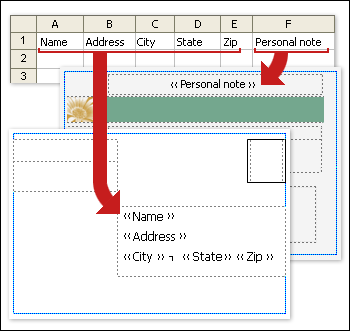
设置数据文件时,在阅读列表时,请注意以下几点 (,请参阅下图,其中显示了 Excel 工作表中的列以及明信片) 两侧的合并字段:
- 列中的信息类型 数据文件中的每个列对应于要添加到出版物的一条信息。 例如,如果要向打印的明信片的每个副本添加客户地址和个人便笺,则数据文件中必须包含姓名、街道地址、城市、州、邮政编码和个人便笺的列。
- 每行一个条目 数据文件中的每一行都包含进入一个出版物副本的信息。 例如,Excel 工作表第 2 行中的所有信息都位于要发送给客户 1 的明信片上,第 3 行中的所有信息都位于要发送给客户 2 的明信片上,依此推。
- 在出版物中添加字段 若要使用数据文件中的信息,请在出版物中放置字段 -- 每个要显示的信息都有一个字段。 例如,如果要在明信片的每个副本上打印姓名、街道地址、城市、州、邮政编码和个人便笺,则明信片出版物必须包含其中每条信息的字段。
提示
如果要将图片合并到要邮寄的出版物中,数据文件必须包含包含图片文件名数据的列。 该列中的每一行都应包含特定图片的文件名,例如:Firstphoto.jpg。 如果图片不位于数据源所在的同一文件夹中,请包括每个图片的路径。
添加地址块和问候语
新闻稿上的印记地址块 (而不是贴有邮件标签) ,以及包含客户姓名的问候语都是简单的个性化技术,指示您的邮件是专门针对每个收件人的。
添加包含名称、地址和其他信息的地址块
在“ 邮件 ”选项卡上的“ 写入 & 插入字段” 组中,单击“ 地址块”。
在“ 插入地址块 ”对话框中,单击要包括的地址元素,然后单击“ 确定”。
注意
如果数据源中数据字段的名称与 Publisher 用于地址块的字段名称不匹配,则可能需要在“插入地址块”对话框中单击“匹配字段”。 在“ 匹配字段 ”对话框中,使用下拉列表从数据源中选择与发布服务器字段对应的字段。
添加问候语行
在“ 邮件 ”选项卡上的“ 写入 & 插入字段” 组中,单击“ 问候语行”。
在“ 插入问候语行 ”对话框中,选择问候语行格式,其中包括问候语、名称格式和以下标点符号。 或在每个文本框中键入新条目。
输入在 Publisher 无法解释收件人姓名的情况下要显示的文本,例如,当数据源不包含收件人的名字或姓氏,而只包含公司名称时。
单击“确定”。
注意
如果数据源中数据字段的名称与 Publisher 用于问候语行的字段名称不匹配,则可能需要单击“问候语行”对话框中的“匹配字段”。 在“ 匹配字段 ”对话框中,使用下拉列表从数据源中选择与发布服务器字段对应的字段。
向地址添加图片
可以将图片或照片添加到地址块以及出版物的任何区域。 显示的图片可以根据客户的品牌兴趣、年龄、性别或你跟踪的其他数据字段而有所不同。
- 在出版物中,单击要插入图片 (合并字段的位置,例如地址块) 旁边。
- 在“ 邮件 ”选项卡上的“ 写入 & 插入字段” 组中,单击“ 图片>插入图片字段”。
- 在“ 插入图片字段 ”对话框中,选择与数据文件中的照片信息对应的字段,然后单击“ 确定”。
Publisher 将图片框内的合并字段插入到所选插入点的出版物中。 可以调整图片框的大小或移动图片框。
添加备注和超链接
如果已将数据文件设置为存储有关客户的相关个人信息(如 邮件列表提示中所述),则可以使用收集的信息来传递专门针对客户兴趣的内容。 交付符合客户兴趣的内容是一种强大的个性化形式。 例如,可以:
- 按性别定制单独的邮件 通过将每个客户的性别 (“男性”或“女性”) 纳入邮件列表中,仅向男性或女性公布新产品系列,然后筛选每种性别,或者仅筛选 “标题 ”字段中 (“Mr.”和“Ms.”) 的不同条目的列表。 可以在打印) 中包含 URL (,或者直接链接到网页, (电子邮件) 描述其选项的每个性别。 为此,请将相应的 URL 添加到为此指定的列中的每条记录。
-
关注特定年龄的收件人 通知客户适合这些客户人生阶段的产品或服务 (,例如计划二十多岁的退休与计划五十) 五十) 退休,方法是将客户的出生日期收集为 出生年 (,例如“1945”) 。
如果要向生日在当月的所有客户提供促销礼品,可以收集其出生日期为 月份、日期、年份 (,例如“2008 年 1 月 1 日”) 。 - 使用购买历史记录 向最近进行过重大购买的用户发送特别公告,或者当你有新型号购买他们最喜爱的品牌时,通知客户。 如果你跟踪他们的特定购买,则可以对数据文件进行排序,以在收到产品系列的新发货时识别品牌购买历史记录,或者告知他们其他客户已购买的相关产品 (“购买你的商品的客户也发现此商品有用”) 。
添加个人笔记
可以向每个共享共同兴趣的客户细分发送自定义短信。 为此,请将字段 (或列) 添加到数据文件以包含这些消息,然后将相应的消息添加到每个记录 (或行) 。 你可能会将特定消息与具有相同性别、具有相同年龄或出生日期或在过去六个月内购买的客户相关联。 有关准备邮件列表的详细信息,请参阅 邮件列表提示。
单击出版物中希望显示个性化信息的文本框。 或者,单击“开始”选项卡上的“绘制文本框”,然后拖动所需大小的矩形。
- 如果文本框中已有文本,并且想要替换该文本,请选中它。
- 如果文本框中已有文本,并且想要保留该文本,请将光标置于要插入个性化邮件的位置。
在 “邮件合并 ”任务窗格中,单击任务窗格列表框中的相应合并域。
添加个性化超链接
可以包含一个超链接,用于将客户指向解决其特定兴趣或属性的网页。 可以将客户的姓名或其他数据字段添加到超链接的文本中,使其成为真正的个性化内容。
在“ 邮件 ”选项卡上的“ 写入 & 插入字段” 组中,单击“ 插入个性化超链接”。
在“ 插入个性化超链接 ”对话框中,键入要显示的文本,以及希望收件人在单击超链接时转到的网站地址。
如果要在显示文本中使用数据字段,请单击显示文本,然后在右侧的列表框中,单击要插入的数据字段。
注意
如果插入数据字段,可以为与插入的数据字段对应的任何空白条目指定替换显示文本和 Web 地址。 根据需要选择“对空白条目使用默认文本”和“对空白条目使用默认超链接 检查”框,然后键入替换文本和 Web 地址。