
如果需要桌面打印机上没有的打印选项,可以将出版物带到商业打印机上,该打印机可在胶印机或高质量数字打印机上重现您的工作。
例如,你可能想要打印大量出版物,在特殊纸张上打印 (如天鹅绒纸或卡库存) ,或使用装订、剪裁和整理选项。
如果需要数百份甚至数千份,商业打印机可能是打印出版物的最经济高效的方法。
Publisher 具有许多功能,使商业打印机和复制店能够更轻松地为打印过程准备出版物。 以下提示将帮助你准备出版物以供商业打印机或复制店输出。
提示 1:使用商业打印机讨论项目
在设计过程之前和设计过程中咨询商业打印机,以节省时间和金钱。 在开始项目之前,请描述您的项目和目标,并了解印刷机构的要求。
在创建出版物之前,请讨论以下事项:
- 询问打印机是否接受发布服务器文件。 如果找不到商业打印机,可以询问提交出版物以供打印的其他方法。 大多数商业打印机都接受 PostScript 文件或 PDF 文件,它们将提供有关如何从出版物创建这些文件的说明。
- 告知打印机项目打印需求,例如数量、质量、纸张库存、纸张大小、建议的颜色模型、装订、折叠、剪裁、预算、文件大小限制和截止时间。 始终询问打印机是否有所需的库存商品。
- 让打印机知道你的出版物是否将包括扫描的图片,如果是,你是否自行扫描它们,或者让商业打印机或服务局扫描它们。
- 询问是否有任何预按下任务,例如陷印和页面强制。
- 询问任何可以节省资金的建议。
提示 2:尽早选择颜色模型
在花费大量时间设计出版物之前,请决定是否要打印彩色出版物。 如果将出版物打印到高质量的数字彩色打印机,则无需担心颜色问题。 数字彩色打印机可准确再现数百万种颜色。 如果计划在胶印机上打印出版物,则有多个颜色模型选项。
胶印要求专业印刷操作员设置并运行打印作业。 通常,打印出版物所需的每个墨迹都需要对操作员进行更多设置,并增加成本。 所需的墨迹数量取决于你选择的颜色模型。
为出版物设置彩色打印时,可以从以下颜色模型中进行选择:
- 任何颜色 (RGB)
- 单色
- 专色
- 处理颜色
- 工艺加专色
任何颜色 (RGB)
如果使用数字彩色打印机 ((例如彩色桌面打印机) )进行打印,请使用 RGB (红色、绿色、蓝色) 颜色模型。 打印几个副本时,这是打印成本最低的颜色模型。 但是,RGB 颜色具有任何颜色模型的最高可变性,这使得在打印作业之间匹配颜色变得困难。
单色
如果使用一种颜色进行打印,则出版物中的所有内容都将打印为单个墨迹的色调,通常为黑色。 这是在偏移压机上打印的最便宜的颜色模型,因为它只需要一个墨迹。
专色
如果使用专色进行打印,则出版物中的所有内容都将打印为单个墨迹(通常是黑色)的淡色,以及一种附加颜色(即专色)的淡色,通常用作强调色。 Publisher 将 PANTONE® 颜色用于专色作业。
此颜色模型至少需要两个墨迹,并且可能会增加你添加的每个墨迹在胶印机上的打印成本。
注意
在某些情况下,打印专色可能比使用工艺颜色更昂贵。 对于短期作业,这种情况很常见。
处理颜色
如果使用此颜色模型,则通过将不同百分比的工艺颜色墨迹青色、品红色、黄色和黑色(通常缩短为 CMYK (青色、洋红色、黄色、键) )来打印全彩色出版物。 虽然你可以组合这四种墨迹来获取几乎全部颜色,但你无法获取某些颜色。 例如,CMYK 颜色模型无法生成金属颜色或高度饱和的颜色。
工艺彩色打印始终需要使用四种 CMYK 墨迹设置印刷机。 它还要求印刷机操作员的技能将一个墨迹与其他墨迹的印象对齐,这称为注册。 这些要求使得工艺彩色打印比专色打印更昂贵。
工艺加专色
此颜色模型是打印成本最高的模型,因为它将工艺彩色打印 (四种墨迹) 与一个或多个专色墨迹相结合。 仅当需要全色和高度饱和或无法使用 CMYK 生成的金属颜色时,才使用此颜色模型。
选择颜色模型
在 Publisher 中选择颜色模型时,颜色选取器仅显示所选颜色模型中可用的那些颜色。 例如,如果将颜色模型设置为“单一颜色”,则只能选择可以使用该单墨迹颜色创建的线条、填充和文本颜色。 如果将颜色模型设置为“专色”,则只能选择可使用专色墨迹制作的线条、填充和文本颜色。
提示 3:确保出版物页面大小正确
在创建出版物之前,应确定希望已完成的印刷出版物的大小。 请务必咨询商业打印服务。
确定所需的页面大小后,请在“ 页面设置 ”对话框中进行设置。
在此阶段,请确保在“ 页面设置 ”对话框中选择的页面大小是所需的大小。 在开始设计出版物后,很难更改页面大小。 此外,商业打印机将无法将出版物打印为与设置的出版物不同的页面大小。
请务必注意,在页面设置和打印中,页面大小和纸张大小是两个不同的方面:
- 页面大小始终是指剪裁后完成的页面的大小。
- 纸张大小始终是指在剪裁之前打印出版物的纸张的大小。
在许多情况下,纸张大小需要大于页面大小,以便允许出血和打印机的标记或使你能够打印每张纸多页。
如果要在一张纸上打印多个副本或页面以创建小册子,可以在 Publisher 中轻松完成此操作。 在一张纸上打印多页,以便可以折叠和剪裁它们以形成页面序列称为“强制”。
提示
若要获得最佳效果,请在设置出版物之前与商业打印机联系。 您的商业打印机可能会使用第三方强制实施您的出版物。
一般情况下,无论是否要使用强制,都应将页面大小设置为项目的最终大小。
商务卡、索引卡和明信片大小 如果要在单个字母大小的 (8.5 英寸 x 11 英寸) 工作表上打印多个小项目(如名片),请将出版物页面大小设置为名片) (2 英寸 x 3.5 英寸,而不是要打印的纸张大小。 在“ 页面设置 ”对话框中,可以设置每页打印的副本数。
如何?- 在“ 页面设计 ”选项卡上,单击“ 页面设置” 组中的对话框启动器。
- 在“ 页面设置 ”对话框中的“ 布局类型”下,单击“ 每个工作表多页 ”或其他适当的选项。
- 在 “选项”下,在“ 侧边距”、“ 上边距”、“ 水平间距”和“ 垂直间距 ”框中输入所需的值。
- 单击“确定”。
根据所选纸张大小和输入的边距值,Publisher 将尽可能多地容纳页面上的项目副本。 在出版物窗口中仍只能看到一个副本,但在打印出版物时,Publisher 会在一张纸上打印多份副本。
折叠的小册子大小如果出版物是一张可折叠一次或多次的纸张(例如三折小册子或问候语卡),则折叠前的页面大小应与完成的大小相同。 不应将小册子的每个面板视为单独的页面。 例如,如果出版物是三折小册子,你将打印在信函大小的纸张上,请单击“ 页面 设置”对话框中的“ 信函”页面 大小。
小册子大小 如果出版物是具有多个折叠页的小册子, (例如目录或杂志) ,则页面大小应与折叠后的单个页面相同。 例如,如果出版物页面大小为 5.5 英寸 x 8.5 英寸,则可以在单个字母大小的纸张的两侧并排打印这些页面。 Publisher 中的小册子打印功能可排列页面,以便在合并和折叠打印的工作表时,页面按正确的顺序排列。
若要设置小册子,请参阅 设置和打印信函大小的小册子或新闻稿。复杂强制 某些强制可能涉及打印在单个工作表上的大量页面,然后对页面进行多次折叠并在三面上进行剪裁,以生成一组按顺序编号的页面。 这种强制只能使用第三方强制程序来完成。
提示 4:允许出血
如果出版物中有要打印到页面边缘的元素,请将这些元素设置为出血。 出血是元素从出版物页面扩展的位置。 出版物打印为大于已完成页面大小的纸张大小,然后剪裁。 出血是必要的,因为大多数打印设备(包括胶印机)无法打印到纸张的边缘,并且剪裁纸张可能会留下薄薄的、白色的、未打印的边缘。
若要在 Publisher 中创建出血,请放大要出血的元素,使其从页面边缘延伸至少 0.125 英寸。
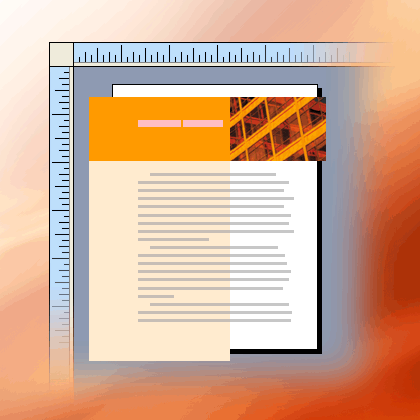
如果元素是在 Publisher 中创建的自选图形,则可以轻松拉伸它。 但是,如果形状是图片,则必须更加小心,以确保不会使图片失比例,或者不会丢失在剪裁页面时要保留的图片的一部分。
提示 5:避免使用合成字体样式
字体通常使用不同的字体设计,以表示字体中的变体。 例如,字体《时代新罗马》实际上是四种字体:
- 时代新罗马
- 时代新罗马粗体
- 时代新罗马斜体
- 时代新罗马粗体斜体
为了简化变体的用法,当你在 Publisher 中对文本应用加粗或斜体格式时,Microsoft Windows 会应用相应的字体(如果可用)。 例如,如果在“时代新罗马”中选择一些文本,然后在“格式”工具栏上单击“粗体”,则 Windows 会将“时代新罗马粗体”替换为字体。
许多字体没有单独的字体来表示粗体和斜体。 当你对这些字体应用加粗或斜体格式时,Windows 会创建该样式中字体的合成版本。 例如,字体 Comic Sans MS 没有斜体字体版本。 当你将斜体格式应用于 Comic Sans MS 中的文本时,Windows 通过倾斜字符使文本看起来是斜体。
大多数桌面打印机按预期打印合成字体样式,但高端打印设备(如图像打印器)通常不按预期打印合成字体。 在将出版物交给商业打印机时,请确保出版物中没有任何合成字体样式。
检查要打印的单独字体
为了确保你没有任何合成字体样式,你需要知道你正在使用的字体以及哪些变体可用作单独的字体。 若要查看在出版物中使用的字体,请执行以下操作:
- 在“ 文件 ”选项卡上,单击“ 信息”,然后单击“ 管理嵌入字体”。
“ 字体 ”对话框显示出版物中使用的所有字样。
若要查看哪些字体样式变体可用作单独的字体,请执行以下操作:
- 在 “开始 ”菜单上,单击“ 运行”。
- 在“ 运行 ”对话框的“ 打开 ”框中,键入 字体,然后单击“ 确定”。
“ 字体 ”窗口随即打开,并显示计算机上安装的所有字体和字体变体的列表。 - 检查出版物中使用的字体是否具有可用于要使用的样式的单独字体。
如果一个字体只列出一个变体,则没有单独的字体可用于加粗、斜体或加粗斜体格式。 大多数只有一种可用字体的字体都是装饰性字体,不用于其他变体。
提示 6:避免对小字体的文本使用淡色
如果彩色文本的字号较小,请使用纯色专色墨迹或可与纯色印刷色墨迹组合构成的颜色。 避免使用颜色的色调。
Publisher 将淡色打印为纯墨色的屏幕或百分比。 查看特写时,屏幕显示为点图案。 例如,50% 的绿色色调打印为纯绿色墨迹的 50% 屏幕。
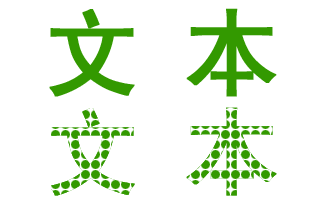
当有色文本的字号较小时,构成屏幕的点可能不足以清楚地定义字符的形状。 生成的文本模糊或斑点,难以阅读。 如果色调是使用多个墨迹 () 的工艺色,则墨迹的注册可能不完全对齐,这可能会给文本添加模糊边缘。
如果要以较小的字体大小为文本着色,请确保使用将打印为纯色墨迹的颜色,而不是淡色。 下面是一些可能的颜色选择:
- 黑色
- 白色
- 青色
- 品红
- Yellow
- 红色 (100% 洋红色,100% 黄色)
- 绿色 (100%青色,100%黄色)
- 蓝色 (100% 青色,100% 红色)
- 任何专色的 100% 色调
注意
对于字体大小较大(大约 18 磅或更大)的文本,淡色不是问题。 请务必讨论要与商业打印机搭配的字体。
提示 7:适当调整数字照片和扫描图像的大小
由绘图程序、扫描程序或数码相机创建的图形由不同颜色的方块(称为像素)网格组成。 图形的像素越多,显示的详细信息就越多。
图片的分辨率以每英寸像素 (ppi) 表示。 每张图片的像素数有限。 放大图片会降低分辨率 (ppi) 。 将图片缩小可提高分辨率 () 的 ppi。
如果图片分辨率太低,则会打印出更多块状图片。 如果图片分辨率过高,出版物的文件大小会变得不必要的大,并且打开、编辑和打印需要更长的时间。 超过 1,000 ppi 的图片可能根本不打印。
如果图片的分辨率大于打印机能够打印 (例如 300 ppi 打印机上的 800 ppi 图片) ,则打印机将花费更多时间来处理图像数据,而不会在打印件中显示任何详细信息。 尝试将图片分辨率与打印机的分辨率相匹配。
你计划由商业打印机打印的彩色图片应介于 200 到 300 ppi 之间。 你的图片可以具有更高的分辨率(高达 800 ppi),但它们的分辨率不应较低。
注意
有时,你可能会看到图像分辨率以每英寸点 (dpi) 而不是 ppi 表示。 这些术语通常可以换用。
有效解决方法
无论在出版物中放大还是缩小图片,图片都包含相同的信息量。 如果希望图片在放大图片时显示更多详细信息,则需要从具有更高有效分辨率的图片开始。
出版物中的每个图片都包含有效分辨率,有效分辨率考虑了图形的原始分辨率,以及在 Publisher 中缩放时的效果。 例如,原始分辨率为 300 ppi 的图片在放大 200% 后,有效分辨率为 150 ppi。
要查找出版物中的图片的有效分辨率,请执行下列操作:
- 在“ 视图 ”选项卡上,选中“ 图形管理器”旁边的复选框。
- 在 “图形管理器 ”任务窗格的“ 选择图片”下,单击图片旁边的箭头,然后单击“ 详细信息”。
- 在 “详细信息” 窗口中, “有效分辨率 ”字段以每英寸点 (dpi) 显示分辨率。
缩小高分辨率图形
如果只有一些分辨率过高的图形,则打印它们可能没有问题。 如果你有多个高分辨率图形,如果降低其分辨率,出版物的打印效率将更高。
重要
在降低图形分辨率之前,请咨询商业打印服务,了解所需的分辨率。
在 Publisher 中,可以通过压缩降低一个、几个或所有图片的分辨率。
- 在 Publisher 中,选择要降低其分辨率的一个或多个图片,右键单击其中一张图片,然后单击“ 设置图片格式”。
- 在“ 设置图片格式 ”对话框中,单击“ 图片 ”选项卡。
- 单击“压缩”。
- 在“ 压缩图片 ”对话框中的“ 目标输出”下,单击“ 商业打印”。
- 在“立即应用压缩设置”下,选择要压缩出版物中的所有图片还是仅压缩所选的图片,然后单击“确定”。
- 如果出现询问是否要应用图片优化的消息,请单击“ 是”。
相同图片或图片的 300 ppi 版本将替换高分辨率原始图片或图片。
提示 8:使用链接图片
在出版物中插入图片时,可以将它们嵌入出版物或链接到图片文件。 当链接时将图片插入出版物中可减小出版物大小,并使打印机可以单独编辑任何图片或一批管理所有图片的颜色。
如果插入链接图片,请务必将图片文件以及出版物一起交给商业打印机。 如果使用“打包”向导准备出版物进行商业打印,链接图片将包含在打包文件中。
如果使用封装的 PostScript (EPS) 图形,则传送包含链接图片的出版物尤其重要,因为无法以 EPS 格式保存 Publisher 的图片。 仅当 EPS 图形作为单独的链接文件提供时,才可用于商业打印机。
若要将图片作为链接插入,请执行以下操作:
- 在“插入”菜单上,指向“图片”,然后单击“从文件”。
- 在“ 插入图片 ”对话框中,浏览到所需的图片,然后单击它。
- 单击“插入”旁边的箭头,然后单击“链接到文件”。
提示 9:使用“打包”向导准备发布文件
“打包”向导将出版物及其链接文件打包到一个可带到商业打印机的压缩文件中。 使用 Pack and Go 向导时,Publisher 将执行以下操作:
保存文件的副本,并嵌入授予嵌入权限的 TrueType 字体。
创建一个压缩的存档文件,其中包括出版物及其所有链接的图形。
创建打印机可能希望使用的 PDF 文件。
注意
只有在安装加载项后,才能从 2007 Microsoft Office 系统程序保存为 PDF 或 XPS 文件。 有关详细信息,请参阅 保存或转换为 PDF 或 XPS。
将打包的文件复制到所选驱动器。
若要运行 Pack and Go 向导,请参阅 使用 Pack and Go 向导保存文件以供商业打印。