
构建基块是可重用的内容,例如存储在库中的业务信息、标题、日历、边框和广告。 您随时都可以访问和重新使用构建基块。 也可以创建和保存自己的构建基块,对它们进行分类,编写说明并使用关键字对它们进行标记,以使它们易于查找。 这些自定义构建基块可以是图形、文本甚至其他构建基块的组合。
构建基块库
五个构建基块库中的四个库显示在“构建基块”组中的“插入”选项卡上,而第五个构建基块“业务信息”显示在“文字”组中。
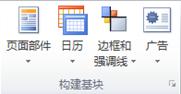
五个库包括:
- 页面部件:出版物的预格式化结构元素,例如标题、边栏和文章。
- 日历:预先设置格式的月历。 您可以从该库中选择本月或下月,或从“构建基块库”中选择月和年。
- 边框 & 重音: 边框、强调和框架等图形元素。
- 广告: 此库适用于预格式化广告元素,包括优惠券。
- 业务信息: 业务信息集。
插入来自库的构建基块
- 在“页面导航”窗格中,选择要将构建基块插入到的出版物页面。
- 单击“ 插入”,然后单击要使用的构建基块库。
- 滚动以查找构建基块,或单击“ 更多 <库名称> ”以打开 构建基块库。
- 单击以插入构建基块,然后移动该构建基块并调整其大小以满足你的需求。
创建构建基块
可以创建自己的构建基块,例如图像或边框。
右键单击要另存为构建基块的元素,然后选择“ 另存为构建基块”。
在“新建构建基块”对话框中,输入有关构建基块的信息:
- 标题: 为构建基块创建名称。
- 描述: 添加构建基块用途的可选说明。
- 库: 决定构建基块将居住的五个画廊中的哪一个。
- 在库中显示: 选中此框以使构建基块在库中可用。
- 类别: 选择库的预生成类别,或键入新的类别名称。
- 关键 字: 输入自己的关键字,以便更轻松地搜索构建基块。
提示
自定义构建基块在 \Users\username>\AppData\Roaming\<Microsoft\Publisher 构建基块中保存为 PBB 文件。 默认情况下 AppData 文件夹是隐藏的。