
注意
声明
此更新已不再可用。 若要修复本文中所述的问题,请安装以下Microsoft Learn 文章中的最新 Microsoft Office 更新:
此更新包括 Microsoft Outlook 2016 中垃圾邮件Email筛选器的新定义。 这些新定义提供了这些特征的最新描述,这些特征将某些电子邮件定义为垃圾邮件。 此更新于 2016 年 3 月 8 日发布。 此更新具有 先决条件。
请注意,Microsoft下载中心的更新适用于基于 Office 2016 (.msi) Microsoft Installer 版本。 它不适用于 Office 2016 即点即用版本,例如Microsoft Office 365 家庭版。 (如何确定?)
更新信息
先决条件
若要应用此更新,必须安装Outlook 2016。
重启信息
详细信息
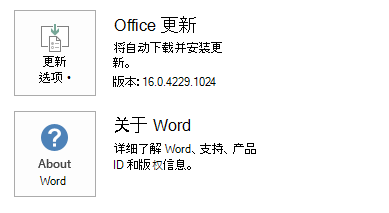
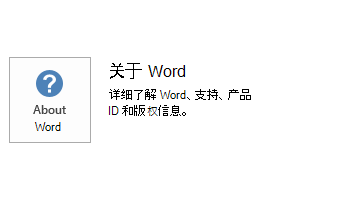
如何确定我的 Office 安装是基于即点即用还是基于 MSI:
- 启动 Office 2016 应用程序。
- 在“文件”菜单上,选择“帐户”。
- 对于 Office 2016 即点即用安装,将显示 “更新选项” 项。 对于基于 MSI 的安装,不显示 “更新选项” 项。
| Office 2016 即点即用安装 | 基于 MSI 的 Office 2016 |
|---|---|
|
|
如何确定是否已安装该更新
若要确定计算机上是否安装了更新,请按照 Windows 版本的步骤进行操作。
Windows 10
- 转到开始,在搜索 Windows 框中输入查看已安装的更新,然后按 Enter 键。
- 检查更新KB3114845列表。
Windows 8 和 Windows 8.1
- 从屏幕右边缘滑入,然后选择“搜索”。 或者,如果使用的是鼠标,请指向屏幕的右下角,然后选择搜索。
- 输入 windows 更新,选择“Windows 更新”,然后选择“已安装汇报”。
- 检查更新KB3114845列表。 如果更新位于列表中,请记下其 “安装日期 ”。
Windows 7
- 转到 “开始开始
 ,在“ 开始搜索 ”框中输入 appwiz.cpl,然后按 Enter。
 - 单击“查看已安装的更新”。
- 检查更新KB3114845列表。
- 如果更新KB3114845位于更新列表中,则在计算机上成功安装更新。
如何卸载此更新
Windows 10
- 转到开始,在搜索 Windows 框中输入查看已安装的更新,然后按 Enter 键。
- 在更新列表中,找到并选择“更新KB3114845”,然后选择“ 卸载”。
Windows 8 和 Windows 8.1
- 从屏幕右边缘滑入,然后选择“搜索”。 如果使用的是鼠标,请指向屏幕的右下角,然后选择“搜索”。
- 输入 windows 更新,选择“Windows 更新”,然后单击“已安装汇报”。
- 在更新列表中,找到并选择“更新KB3114845”,然后选择“ 卸载”。
Windows 7
- 转到 “开始”,输入“运行”,然后单击“ 运行”。
- 输入 Appwiz.cpl,然后单击“ 确定”。
- 选择“查看已安装的更新”。
- 在更新列表中,找到并选择“更新KB3114845”,然后单击“ 卸载”。
参考资料
了解 用于描述Microsoft软件更新的标准术语。 Office System TechCenter 包含所有 Office 版本的最新管理更新和战略部署资源。
文件信息
此更新的全局版本具有下表中列出的文件属性 (或更高版本的文件属性) 。
x64
outlfltr-x-none.msp 文件信息
| 文件标识符 | 文件名 | 文件版本 | 文件大小 | 日期 | 时间 |
|---|---|---|---|---|---|
| Outlfltr.dat | Outlfltr.dat | 14.0.15801.578 | 3,611,272 | 2016 年 2 月 9 日 | 05:58 |
x86
outlfltr-x-none.msp 文件信息
| 文件标识符 | 文件名 | 文件版本 | 文件大小 | 日期 | 时间 |
|---|---|---|---|---|---|
| Outlfltr.dat | Outlfltr.dat | 14.0.15801.578 | 3,611,272 | 2016 年 2 月 9 日 | 05:49 |