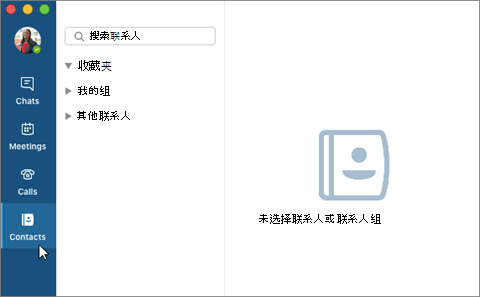
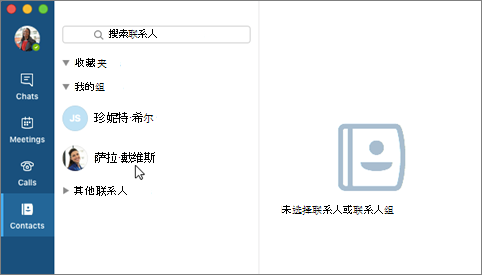
在Skype for Business中,你可以将人员添加到联系人列表,以便他们只需单击一下即可。 系统将在您的一个或多个联系人组中为您添加的每个联系人分配成员资格。
添加在你的组织内的联系人
- 在搜索框中,键入人员的姓名、即时消息地址或电话号码。
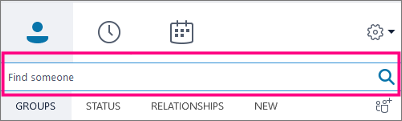
在你键入时,视图会自动更改为“我的联系人”,这样你便可以搜索组织内的通讯簿。
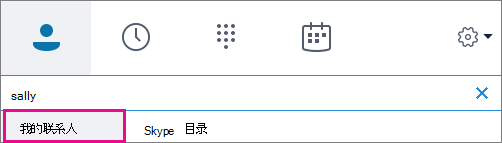
- 右键单击联系人图片 >“添加到联系人列表> ”,选择联系人组。
添加具有 Skype 帐户的联系人
在添加具有 Skype 帐户的联系人之前,管理员必须 为你的组织启用Skype Directory 搜索 。 如果看不到后续步骤中显示的“Skype 目录”选项卡,则表明它尚未启用。
- 在搜索框中,键入人员的姓名、电子邮件地址、即时消息地址或 Skype 电话号码。
- 在你键入内容时,视图将更改为“我的联系人”。 选择“Skype 目录”。 如果看不到此选项,表明管理员没有为贵组织启用 Skype 目录搜索。
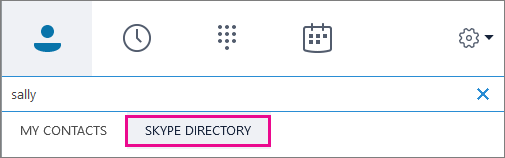
- 右键单击联系人图片 >“添加到联系人列表> ”,选择联系人组。
重要信息:你将人员添加到你的联系人列表后,他们的状态为待定。 他们应该登录 Skype 并接受你的请求。 - 如果你向你的 Skype 联系人发送了请求,但他们从未收到,请要求他们向你发送聊天请求。 在这些实例中,通常会建立连接。
将外部联系人 (不属于你的组织或使用 Skype)
- 在 Skype for Business 中,选择如下所示的联系人图标。 然后选择“添加不在我的组织中的>联系人”“其他”。
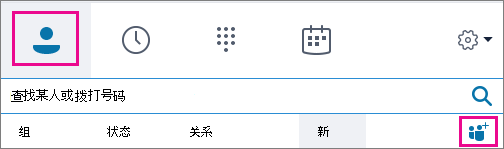
- 键入人员的电子邮件地址。 (如果你不知道,或者他们没有,你可以输入占位符电子邮件地址(如 My@dad.com),稍后将更改为其真实姓名。)
- 右键单击刚添加的联系人,然后选择“查看联系人卡片”。
- 选择“添加”。

- 现在,可为此人输入其他信息。 如果输入了占位符电子邮件地址,请在“姓名”框中键入此人的真实姓名。 选择“保存”。
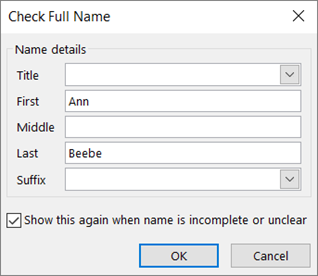
重要说明:如果收到“选中全名”框,请选择 “确定”。 否则,将不保存你对“姓名”框所做的更改。
视频:向 Skype for Business 中添加联系人