
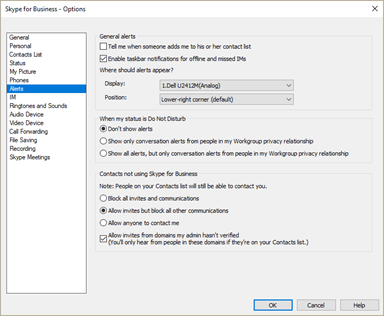
Skype for Business在多种情况下显示任务栏通知和警报,例如有人发起与你的对话,或者有人将你添加到其联系人列表时。 Skype for Business可让你决定何时、何地以及从谁看到这些警报。
若要设置接收通知和警报的首选项,请在Skype for Business主窗口中单击“选项”按钮  ,然后选择“警报”。
从电脑到电脑或从电脑到移动设备的即时消息通知方案
| 方案 | 通知 |
|---|---|
一位同事发起与你的 IM 对话。 状态设置为 “可用”。
 |
你将收到通知。
|
一位同事发起与你的 IM 对话。
 你的状态 会自动 设置为 “忙碌” 或“ 离开”。
 |
你将收到通知。
|
| 一位同事发起与你的 IM 对话。
你的状态 手动 设置为 “忙碌 ”或“ 离开”。 |
你将收到通知。
|
| 一位同事发起与你的 IM 对话。
你的状态设置为“ 在通话中”、“ 在会议中”或 “在电话会议中”。 |
你将收到通知。
|
一位同事发起与你的 IM 对话。 如果在电脑上) ,则状态设置为“ 请勿打扰 ”或“ 演示 (”。
注意:除非已更改设置,否则呈现行为显示为“请勿打扰”。 在移动设备上,“演示”状态不可用。 |
你不会收到通知。
|
一位同事发起与你的 IM 对话。 状态设置为 “脱机”。
 |
你不会收到通知。
|
从电脑或移动设备到多台设备的即时消息通知方案
| 方案 | 通知 |
|---|---|
| 一位同事发起与你的 IM 对话。
状态设置为 “可用”。 |
你将收到通知。
|
| 一位同事发起与你的 IM 对话。
你的状态 会自动 设置为 “忙碌” 或“ 离开”。 |
你将收到通知。
|
| 一位同事发起与你的 IM 对话。
你的状态 手动 设置为 “忙碌 ”或“ 离开”。 |
你将收到通知。
|
| 一位同事发起与你的 IM 对话。
你的状态设置为“ 在通话中”、“ 在会议中”或 “在电话会议中”。 |
你将收到通知。
|
| 一位同事发起与你的 IM 对话。
如果在电脑上) ,则状态设置为“ 请勿打扰 ”或“ 演示 (”。 注意:除非已更改设置,否则呈现行为显示为“请勿打扰”。 在移动设备上,“演示”状态不可用。 |
你不会收到通知。
|
| 一位同事发起与你的 IM 对话。
状态设置为 “脱机”。 |
你不会收到通知。
|
从移动设备到移动设备的即时消息通知方案
| 方案 | 通知 |
|---|---|
| 一位同事发起与你的 IM 对话。
状态设置为 “可用”。 |
你将收到通知。
|
| 一位同事发起与你的 IM 对话。
你的状态 会自动 设置为 “忙碌” 或“ 离开”。 |
你将收到通知。
|
| 一位同事发起与你的 IM 对话。
你的状态 手动 设置为 “忙碌 ”或“ 离开”。 |
你将收到通知。
|
| 一位同事发起与你的 IM 对话。
你的状态设置为“ 在通话中”、“ 在会议中”或 “在电话会议中”。 |
你将收到通知。
|
| 一位同事发起与你的 IM 对话。
如果在电脑上) ,则状态设置为“ 请勿打扰 ”或“ 演示 (”。 注意:除非已更改设置,否则呈现行为显示为“请勿打扰”。 在移动设备上,“演示”状态不可用。 |
你不会收到通知。
|
| 一位同事发起与你的 IM 对话。
状态设置为 “脱机”。 |
你不会收到通知。
|
其他方案和通知选项
| 方案 | 注意 |
|---|---|
发件人收到此错误消息:
|
|
| 会话超时:10 分钟超时,导致同一联系人进行多个聊天。 |
|
| 多个端点登录时传送消息。 |
|
| 更改Skype for Business主窗口中的警报设置 (选项>警报) 。 示例:
|
|