在 iOS、Android 或 Windows Phone 设备上Skype for Business提供了出色的在线会议体验,其中包含最新的音频和视频功能、屏幕共享和易用性。
重要
若要使用Skype for Business,您需要一个 Skype for Business 或 Lync 帐户,通常是在工作或学校登录时使用的相同用户名和密码。
首次登录到 Skype for Business
在 iOS 设备上,轻扫应用的每一页,直到看到Skype for Business图标。

点击Skype for Business图标以打开应用。
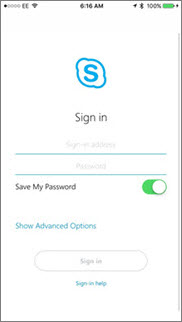
输入登录地址 (例如 user@domain.com) 和密码,然后点击“ 登录”。
系统可能会要求你同时提供用户名和登录地址。 用户名是用于登录到组织的网络 user@domain.com (或 域\用户名)时使用的名称。
输入您的移动电话号码以及国家和地区代码。 如果你是企业语音客户,并且Skype for Business无法使用 Wi-Fi 或手机网络数据网络进行音频或视频呼叫,则将使用此号码呼叫你并连接到呼叫的音频部分。
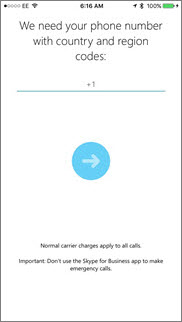
点击“下一步”。
如果适用,请选择是否注册客户体验改善计划,然后单击“下一步”。
接受许可协议,然后单击“完成”。
Sign out of Skype for Business
点击你的图片,然后点击“注销”。
首次登录到 Skype for Business
浏览应用,直到找到Skype for Business图标 (Android版Skype for Business ) ,然后点击该图标以打开应用。
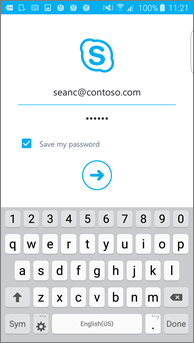
输入登录地址 (,例如 user@domain.com) 和密码,然后点击“前进”按钮 ( ) 。
) 。
输入您的移动电话号码以及国家和地区代码。 如果你是企业语音客户,当Skype for Business无法使用 Wi-Fi 或手机网络数据网络进行音频或视频呼叫时,你将被拨打此号码并连接到呼叫的音频部分。
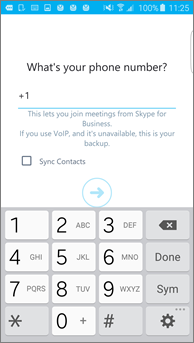
选择是否同步联系人,然后点击“前进”按钮 ( ) 开始使用Skype for Business。
Sign out of Skype for Business
在主Skype for Business屏幕上,点击图片,然后点击“注销”。
注意
自 2018 年 5 月 20 日起,适用于 Skype for Business 的 Windows Phone 应用将停用,不再可从 Windows Phone Store 下载。
首次登录到 Skype for Business
在“开始”屏幕上,向左轻扫以查看已安装的应用,搜索Skype for Business,然后点击图标打开应用。
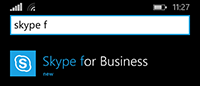
输入登录地址 (例如 user@domain.com) 和密码,然后点击“完成 。
。
系统可能会要求您同时提供用户名和登录地址。 用户名是用于登录到组织的网络 user@domain.com (或 域\用户名)时使用的名称。
在“客户体验改善计划”屏幕上,点击“加入”以将有关应用问题和使用的匿名数据发送给 Microsoft,或者,如果不希望参与,请点击“不,谢谢”。
在“从不错过你的工作呼叫”屏幕上,输入你的移动电话号码以及国家和地区代码。 当Skype for Business无法使用 Wi-Fi 或手机网络数据网络进行音频或视频呼叫时,将自动拨打此号码并连接到呼叫的音频部分。

点击 “下 ,并查看通知和电话簿访问设置:
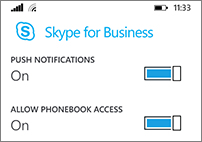
点击“下一步以开始使用Skype for Business。
Sign out of Skype for Business
在主Skype for Business屏幕上,点击 >底部的“更多更多设置”按钮“注销”。
