设置 Surface Duo
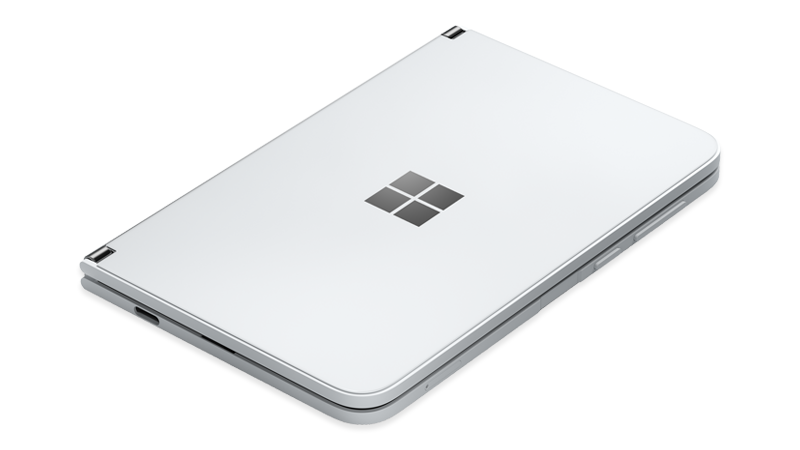
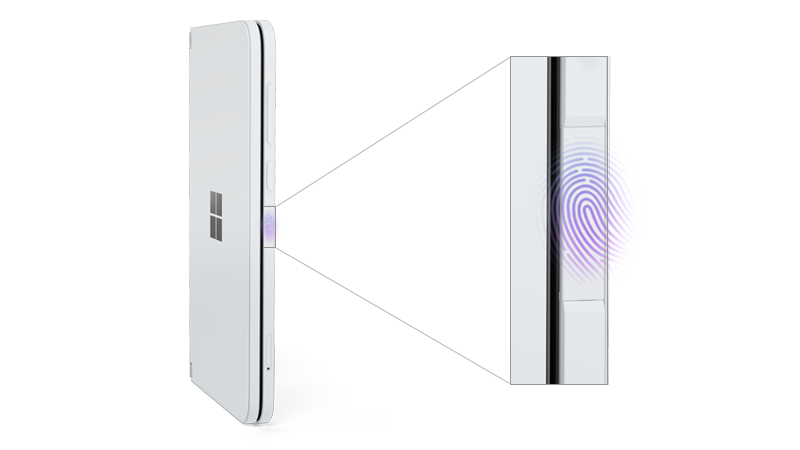
若要按所需方式设置 Surface Duo 2,首先按 Surface Duo 右侧的指纹电源按钮,选择语言,然后按照以下步骤操作。
1. 连接
出现提示时,插入 SIM 卡以设置与运营商网络的移动网络连接。
之后,选择家庭 Wi-Fi 网络 (或你信任) 的另一个网络。 如果连接到 Wi-Fi,我们将在设置过程中检查更新。
2. 从备份开始或重新开始
选择要设置 Surface Duo 的方式:
- 从 Android 手机进行备份。 以无线方式将数据从现有 Android 设备复制到 Surface Duo。 或者使用 USB 电缆将 Surface Duo 连接到 Android 手机,以便进行有线连接。
- 从云备份。 从存储在 Google 帐户中的当前 Android 设备的备份开始。
- iPhone 设备。 如果你有 iPhone,Surface Duo 是你的第一台 Android 设备,请使用此功能。
- 请勿复制。 从一开始就将 Surface Duo 设置为新设备。
3. 登录到 Google 帐户并Microsoft帐户
登录到 Google 帐户,以访问你在 Gmail、Google 相册、Google Drive 等中拥有的电子邮件、照片和文件。
登录到Microsoft帐户以使用 Microsoft 365 和Microsoft移动应用,包括 Outlook、Office、OneNote、OneDrive、Teams Microsoft Edge 等。 Microsoft帐户通常以 @outlook.com、 @live.com或 @hotmail.com结尾。 (某些应用和功能可能需要无线计划、其他订阅或费用。)
可以选择登录到这两个帐户,仅登录一个帐户,也可以不登录任何帐户,这由你决定。 登录到每个帐户时,你将有机会查看服务条款、更改系统设置,并为每个帐户选择隐私首选项。 这允许你选择最适合你的功能,以及你希望对 Surface Duo 执行的操作。
4.添加 PIN 和指纹
通过添加 PIN 和指纹来解锁 Surface Duo 2 上的屏幕,帮助保护 Surface Duo。 可以选择添加 PIN 和指纹、仅添加 PIN 或两者都不添加。 (不建议使用最后一个。)
如果选择立即添加指纹,系统会提示将拇指或食指放在指纹电源按钮上。 它位于 Surface Duo 2 的右侧和音量按钮下方。 你需要抬起手指并将其放在指纹电源按钮上几次,直到添加指纹。
5. 获取入门提示
浏览相关提示,了解有关了解 Surface Duo 的一些基础知识。 有关更多提示,只需点击“主页”屏幕上的“ 提示 ”。
下一步是什么?
完成设置后,接下来可能需要执行以下操作:
了解有关在 Surface Duo 上四处走动的基础知识。 打开“提示”或检查以下资源来帮助你入门:
- Surface Duo 2 功能。 了解你的 Surface Duo 2。
- 不熟悉 Android? 了解 Surface Duo 操作系统的基础知识。
- 使用 Surface Duo 的不同方法。 了解折叠和翻转 Surface Duo 的不同方法,以在一天中完成更多工作。
从 Google Play 商店下载应用和游戏。 在主屏幕上,点击“ Play Store”,然后选择你喜欢的应用或查找新应用。
添加你使用的其他个人和工作帐户。 在主屏幕上,点击 “设置”,然后点击“ 密码 & 帐户>添加帐户”。
查看你的照片。 根据你登录的帐户,你可以从 Surface Duo 的不同位置访问现有文件和照片。 例如,点击“主页”屏幕上 的“照片” ,在 Microsoft 帐户中访问 Microsoft OneDrive 上的照片。
访问云中的文件。 在主屏幕上,点击 Google 文件夹,然后点击“ 驱动器 ”以访问 Google Drive 上的文件。 若要访问Microsoft帐户中的文档和文件,请点击 “OneDrive”。
给某人发短信。 在屏幕底部,点击“ 消息”,然后发送短信或回复你收到的短信。
给某人一个电话。 在屏幕底部,点击“ 电话”,然后呼叫所需人员。