
当你在电脑上参加Microsoft Teams 会议时,请快速将会议转移到 Surface Duo 2 或 Surface Duo,以便继续外出对话。
完成设置
若要对其进行设置,请在 Surface Duo 2 或 Surface Duo 上执行以下操作:
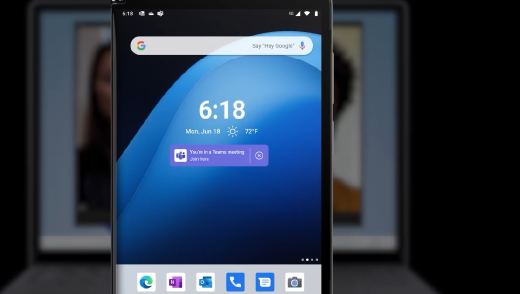
根据需要将“时间”或“天气 & 时间”小组件添加到主屏幕,它应该已经存在。 设置完并且你正在电脑上Microsoft Teams 会议时,横幅中的链接将显示,用于将 Teams 会议转移到 Surface Duo。 它将显示在主屏幕上的日期和时间下。
若要根据需要添加小组件,请在主屏幕上点击并按住,点击“添加小组件”,然后在“时间 & 天气”下选择“时间”或“时间 & 天气”小组件,以便继续从电脑Microsoft Teams 会议。
如果尚未) ,请在 Surface Duo (上设置工作配置文件。
从组织的 Google Play Store 下载Microsoft Launcher (工作版本) ,然后安装它。
从组织的 Google Play Store 下载Microsoft Teams (工作版或学校版) ,安装它,然后使用工作或学校帐户登录。
当主屏幕上的日期和时间下显示Microsoft Teams 的横幅时,点击“ 打开”。 显示横幅可能需要一些时间。
将会议转移到 Surface Duo 或添加会议
当你在 Windows 电脑上参加会议时,点击 Surface Duo 2 或 Surface Duo 上的“加入”。 它将显示在主屏幕上的“时间”或“时间 & 天气”小组件下。
点击以下选项之一:
- 添加此设备。 这两台设备都将在会议中。
为了防止回声效果,Teams 会在进入会议之前自动关闭第二台设备上的相机和麦克风。 加入后,你将能够根据需要打开或关闭麦克风和相机,并且可以从任一设备共享内容。 - 传输到此设备。 你将在 Surface Duo 上加入会议,并将其保留在电脑上。
- 添加此设备。 这两台设备都将在会议中。