
Microsoft SwiftKey 中的语音键入
Microsoft SwiftKey 现在具有多模式语音键入功能,允许你在保持键盘可见的同时进行听写,以便你可以一边说话一边键入。
对于喜欢以前语音键入体验的用户,可以在 SwiftKey 设置中启用它。
本指南介绍每种模式的工作原理、如何在它们之间切换以及禁用多模式时会发生什么。
SwiftKey 中的语音键入选项
1. 多模式语音键入 (默认)
多模式语音输入是 SwiftKey 的集成语音听写体验。 它允许用户同时说话和打字,将语音输入与键盘交互相结合。 默认情况下,此功能处于启用状态。
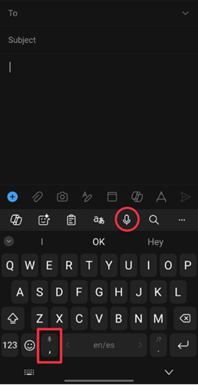
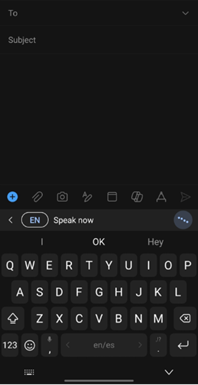
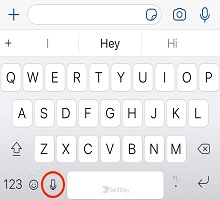
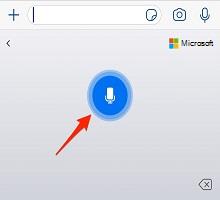
使用方法:点击 SwiftKey 工具栏上的麦克风图标或长按键盘上的逗号键。 开始朗读,你的文字将出现在屏幕上。 如果需要,同时键入。
2. Google 语音输入 (输入法)
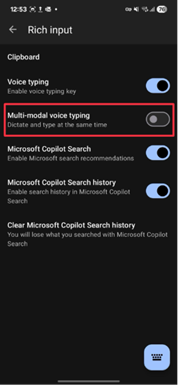
若要访问之前的体验,可以禁用多模式语音输入,并且SwiftKey将还原使用 Google 的语音输入法 (输入法) 。 这是一个由 Android 提供的独立系统,由 Google 的语音识别提供支持。
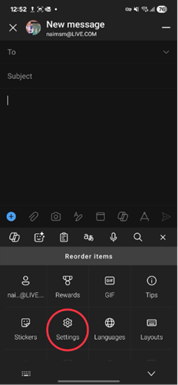
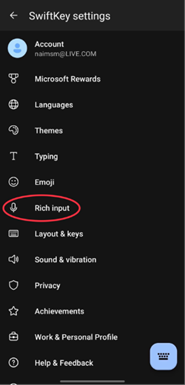
- 若要访问:转到 SwiftKey 设置并选择“丰富输入”。 然后关闭“多模式语音键入”。
- 要求:必须安装并更新 Google 应用。 否则,语音输入可能无法正常工作。
注意:禁用多模式输入将恢复旧行为,即语音输入完全由 Google 的输入法处理。
附加说明
- 语言和离线使用:对于 Google 语音输入,可以在 Google 应用的“设置”→“语音”下管理语言设置和离线识别。
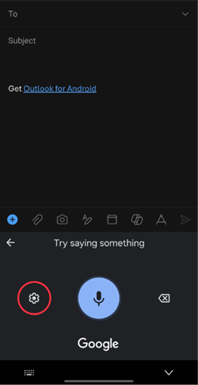
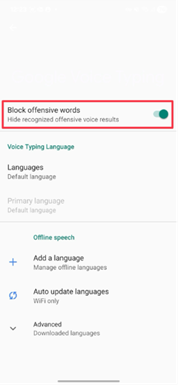
- 对冒犯性词语的审查:默认情况下,露骨语言会被审查。 要启用,必须关闭多模式语音键入。 关闭后,按语音输入按钮并单击设置齿轮。 然后,您可以选择关闭“阻止冒犯性词语”。
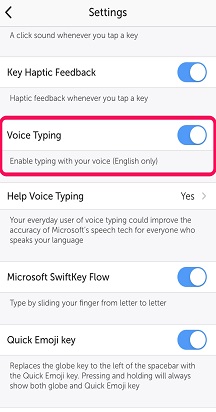
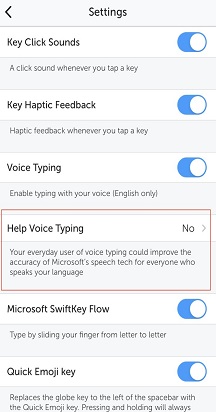
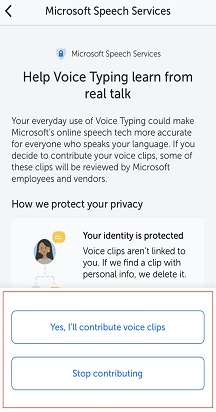
- 数据共享:SwiftKey 可能会向 Microsoft 发送匿名语音剪辑以提高识别度。 用户可以在“语音键入”下的 SwiftKey 设置中选择退出。
联系我们
如需更多帮助,请联系 Microsoft SwiftKey 支持人员 支持人员 - 联系我们