
Microsoft SwiftKey 键盘默认为中等大小设置。
如果需要更改,可以通过以下方式访问 Microsoft SwiftKey 键盘大小调整选项。
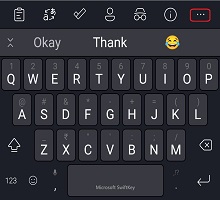
1 - 从工具栏
- 点击三个点...
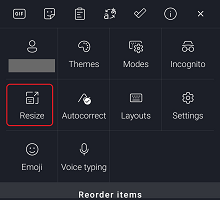
- 点击“调整大小”选项
- 拖动边界框以调整 SwiftKey 键盘的大小和位置。 如果您犯了错误,只需点击“重置”按钮即可。
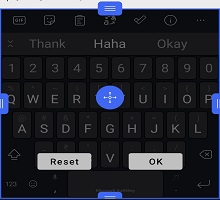
如果选择了“拇指”模式,请水平拖动中间边界框以调整每半键盘的大小。
对于设备隐藏下巴/导航栏的用户,调整大小工具还允许你重新定位 Microsoft SwiftKey 键盘,使其位于屏幕上更高的位置。
或者:
- 点击三个点...
- 点击“模式”选项
- 在点击“调整大小”之前选择所需的键盘模式
- 拖动边界框以调整 SwiftKey 键盘的大小和位置。
2 - 从键入菜单
还可以通过以下方式从 Microsoft SwiftKey 设置中调整键盘大小:
- 打开 Microsoft SwiftKey 应用
- 点击“按键 & 布局”
- 点击“调整大小”选项
疑难解答
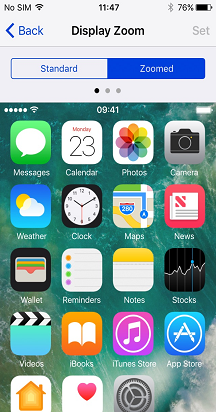
如果键盘未正确缩放到屏幕尺寸,请卸载 Microsoft SwiftKey 键盘 (无需清除缓存/数据太) ,然后重新下载Microsoft SwiftKey。 这应该可以更正任何调整大小的问题。
注意:全新安装将删除 Microsoft SwiftKey 统计信息,包括照片主题和剪贴板上保存的剪辑。
联系我们
如需更多帮助,请联系 Microsoft SwiftKey 支持人员 支持人员 - 联系我们