
如何使用多种语言Microsoft SwiftKey键盘
Microsoft SwiftKey键盘允许同时使用最多五种语言。
我们通过不断扫描输入文本来估计正在使用哪些已启用的语言,并相应地调整预测,增强了多语言支持框架,使其更加有效。
Microsoft SwiftKey目前在 Android 上支持 700 多种语言。 单击此处查看完整列表。
YouTube 视频的链接:如何使用SwiftKey在多种语言中键入 - YouTube
1 - 如何添加语言包
若要添加语言包,请执行以下任一操作:
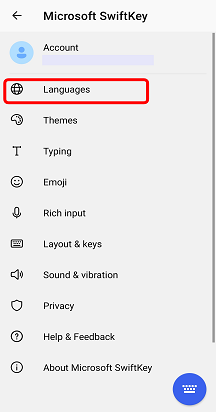
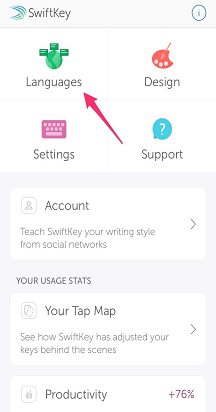
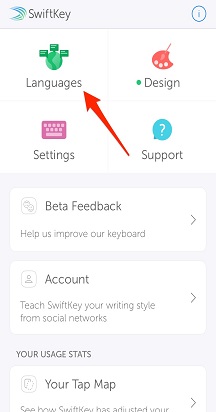
- 打开Microsoft SwiftKey应用:点击“语言”
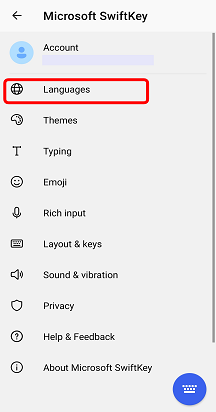
或
- 从工具栏:点击三个点... > 选择“布局”图标 > ,点击“添加”图标。
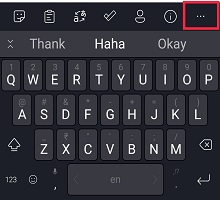
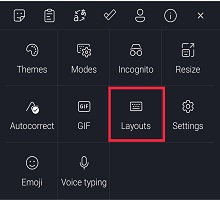
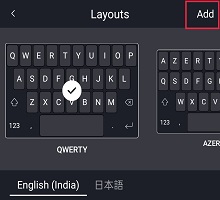
则:
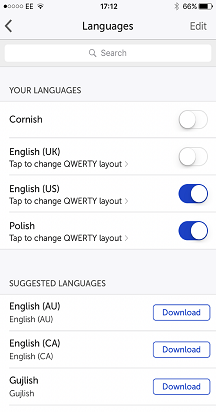
- 从列表中选择要下载的语言 () 。
- 将自动启用语言 () 。
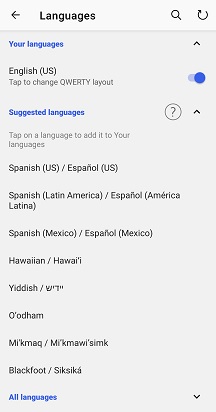
对于具有相同字母/布局的语言,无需在语言之间切换 - 只需开始键入,Microsoft SwiftKey键盘即可确定你正在使用的语言!
对于具有不同字母 ((即英语和俄语) )的语言,只需在空格键上向左或向右滑动,即可在键入时在它们之间切换。
2 - 如何更新语言包
若要更新已安装的语言包,请执行以下任一操作:
- 打开Microsoft SwiftKey应用:点击“语言”
或
- 从工具栏:点击三个点... > 选择“布局”图标 > ,点击“添加”图标。
则:
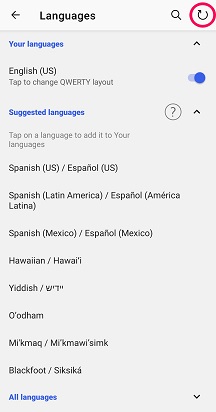
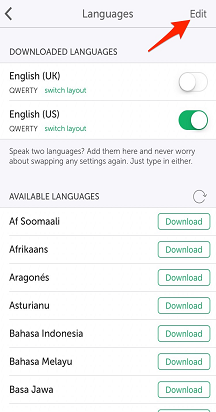
- 点击应用右上角的圆形箭头以更新所有已安装的语言包。 (或者,如果) 出现“更新”提示,始终可以手动更新语言包。
3- 如何删除语言包
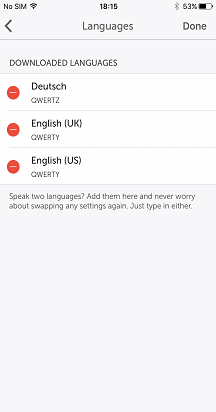
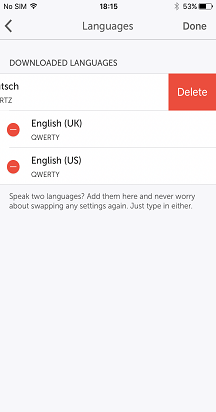
若要删除/卸载语言包,请执行以下任一操作:
- 打开Microsoft SwiftKey应用:点击“语言”。
- 从工具栏:点击三个点... > 选择“布局”图标 > ,点击“添加”图标。
则:
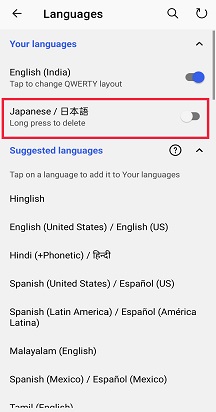
- 取消选中要删除的语言包。
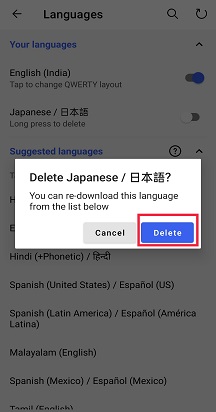
- 长按可删除语言。
- 将出现一个对话框,要求你确认操作。 选择“删除”。
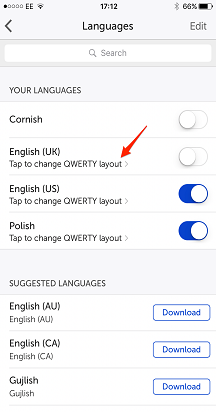
4 - 如何更改布局
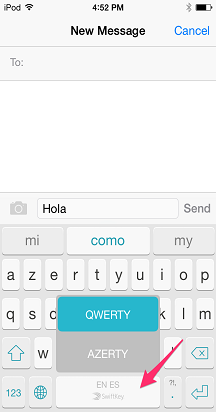
为了适应多种语言,Microsoft SwiftKey键盘提供了许多不同的键盘布局。
与我们联系
如需更多帮助,请通过 Microsoft SwiftKey 支持部门 - 联系我们联系支持人员