
如何将 Microsoft SwiftKey 键盘与物理/外部蓝牙键盘配合使用?
Microsoft SwiftKey适用于某些物理 (蓝牙) 键盘,但数百种不同型号的可用功能将有所不同。
将键盘成功与设备配对后,你将能够从Microsoft SwiftKey内访问物理键盘设置。
1 - 如何配对蓝牙键盘
- 在设备上启用蓝牙
- 打开物理键盘
- 打开“蓝牙”设置,然后点击要添加的键盘。 系统可能会要求你在键盘上键入代码以确认配对。
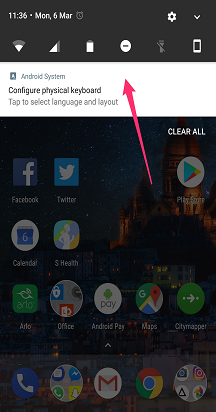
- 成功配对后,可能会出现“通知”,提示你配置键盘。 如果未发生这种情况,你可以转到设备的“语言 & 输入”菜单,然后点击“物理键盘”。 你需要这样做来设置语言设置,如下所述
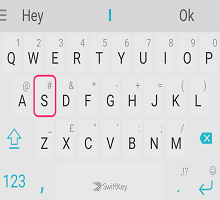
2 - 更改物理键盘布局设置
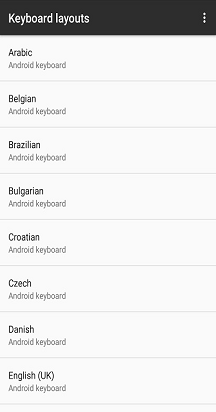
物理键盘不会继承Microsoft SwiftKey布局设置。 相反,你必须单独设置它们。
要执行此操作:
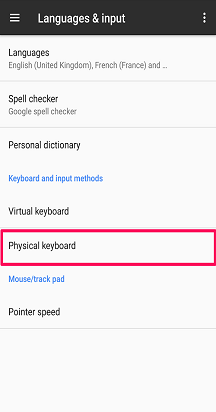
- 打开设备的“设置”菜单。 现在,根据你的模型,查找“语言 & 输入” () 的措辞可能略有不同。
- 选择“物理键盘”。
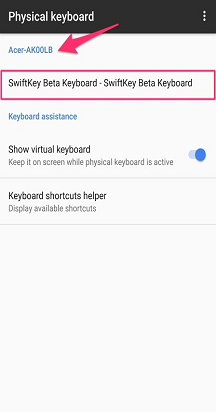
- 找到键盘型号,然后点击“Microsoft SwiftKey键盘”。
- 选择物理键盘键入时要使用的布局。
3 - 语言设置
你仍可以通过Microsoft SwiftKey“语言”菜单选择最多五种语言。
键入时,可以通过以下任一方式在语言之间切换:
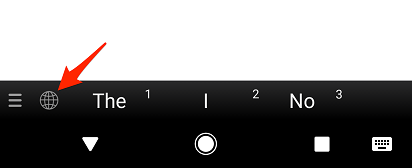
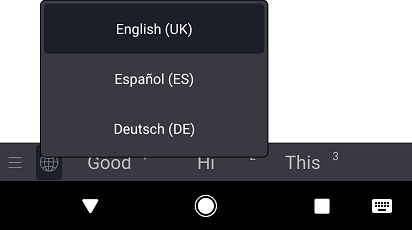
- 点击“Globe”图标,然后从列表中选择一种语言
或
- 在物理键盘上,按“Ctrl+Shift”循环浏览可用选项
4 - 配置物理键盘设置
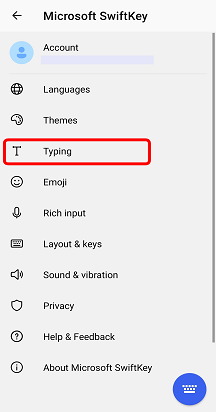
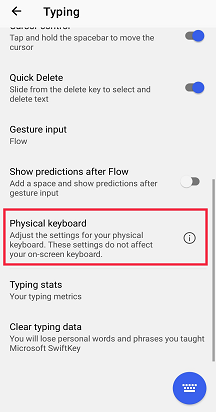
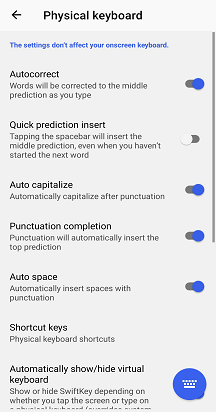
Microsoft SwiftKey也有其自己的“物理键盘”设置。 若要访问这些内容,请执行以下任一项:
- 从设备打开Microsoft SwiftKey应用
- 点击“键入”
- 根据需要调整物理键盘设置
5 - 键盘快捷方式
我们添加了许多键盘快捷方式,以在使用外部键盘时Microsoft SwiftKey。
- 使用亚洲语言时,按“Ctrl+向上/向下”键可展开/收缩预测栏。
- 按“Ctrl”,然后按数字 (1-9) 插入相应的预测。
- 按“Ctrl+Shift”在语言之间切换
从 Android 7.0 开始,你的设备还将有自己选择的可用快捷方式。 若要查看完整列表,请点击 Android 键盘帮助菜单中的“键盘快捷方式帮助程序”提示。
6 - 故障排除
如果你的蓝牙键盘体验不同或键盘快捷方式不起作用,请确保你使用的是 Google Play 商店中提供的最新版本Microsoft SwiftKey。
若要隐藏屏幕Microsoft SwiftKey键盘,请参阅此文。
使用黑莓? 这些键盘不属于我们的蓝牙/物理键盘分类,因此不能以这种方式使用。