
在使用手势之前,请确保已启用它们。 检查此项:
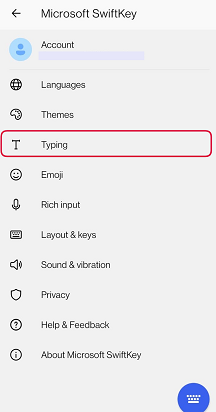
- 打开 Microsoft SwiftKey 应用
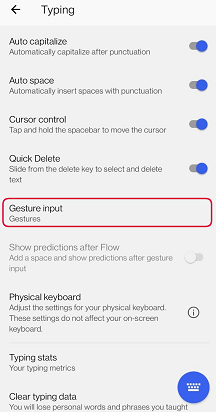
- 点击“键入”
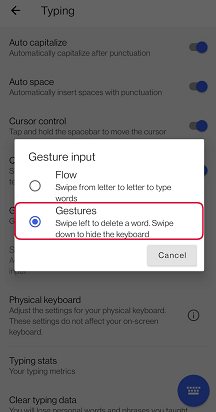
- 点击“手势输入”
- 选择“手势”
1. 可以在字母上从右向左滑动以删除单词
2. 可以向下滑动键盘以最小化
3. 您可以在键上向上滑动以进行大写;就像点击 Shift 键一样
如果使用多种语言,您可以在空格键上滑动以更改布局 (例如从 QWERTY 更改为希腊语) 。
手势通过手势速度而不是距离来激活。 如果你的手势有问题,请尝试在键盘上更快地滑动手指。
请注意,平板电脑或大屏幕设备不支持向下滑动以最小化和向上滑动以最大化大写手势,但使用设备上的后退按钮仍可最小化键盘。
启用 Flow 时,所有这些手势都将停用。
按住 delete 键可逐字删除;按住时间越长,它删除的速度就越快。
联系我们
如需更多帮助,请联系 Microsoft SwiftKey 支持人员 支持人员 - 联系我们