
哪些语言支持音译,它在 Android Microsoft SwiftKey中如何工作?
YouTube 视频的链接:如何通过 SwiftKey 使用音译功能 - YouTube
1 - 什么是音译?
在 Microsoft SwiftKey 中,音译功能允许使用拉丁语或 QWERTY 键盘布局以拼音方式键入,并显示与键入的单词匹配的脚本预测。 可以通过点击预测栏中的某个字词进行选择。
对于这些语言,Microsoft SwiftKey键盘将自动提供两个布局键盘选项:
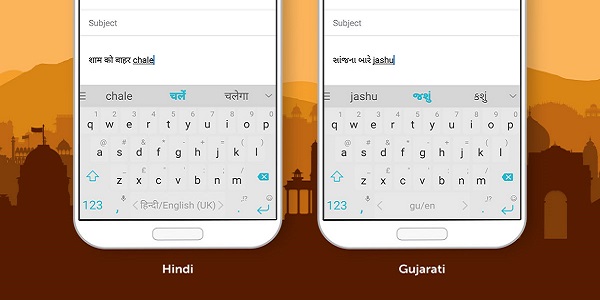
QWERTY 布局
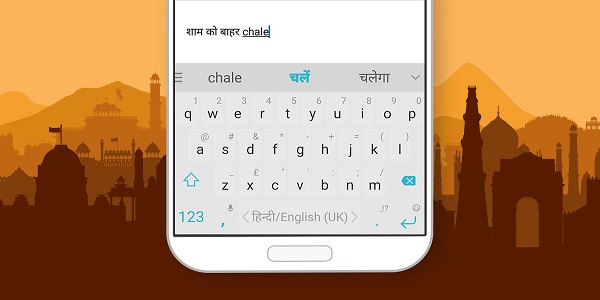
和本机脚本布局

2 - 哪些语言支持音译?
我们目前支持以下语言的音译:
- 孟加拉语
- 印地语
- 古吉拉特语
- 埃纳德语
- 马拉雅拉姆语
- 马拉地语
- 奥里亚语
- 波斯语
- 旁遮普语
- 泰米尔语
- 泰卢固语
- 乌尔都语
3 - 如何下载和更新布局
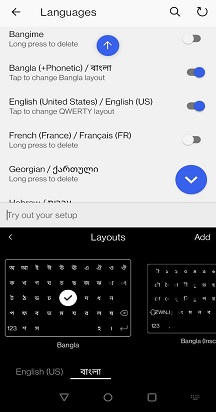
如果新安装了Microsoft SwiftKey键盘或下载了其中一种语言,则将自动使用新布局。 但是,如果以前使用过这些语言中的任何一种,则需要手动切换到新布局(如果想要使用它)。
要执行此操作:
- 从设备打开Microsoft SwiftKey应用
- 点击“语言”
- 从列表中选择所选语言
- 如果显示“更新”提示,请点击下载最新版本
- 点击以更改为新布局

4 - 如何使用音译
可以通过在空格键上向左或向右轻扫,或者点击并按住空格键并选择所需的布局,在 QWERTY 和本机脚本布局之间轻松切换。
注意:Microsoft SwiftKey泰米尔语布局遵循泰米尔语 99 公约。
在 QWERTY 布局中时,将同时看到拉丁文脚本预测和本机脚本预测。 在本机脚本布局中,将只看到该脚本语言的预测。
你并不局限于一次只使用一个。 如果使用 QWERTY 布局,你将看到当前启用的语言脚本的音译预测。
使用音译,通常需要提供更多预测。 使用这些语言时,Microsoft SwiftKey键盘将为此提供更多空间。 只需点击预测栏最右侧的箭头,然后按正常方式通过点击进行选择来添加字词。
键盘的上一行是元音行,在键入字母时显示正确的 Matra:
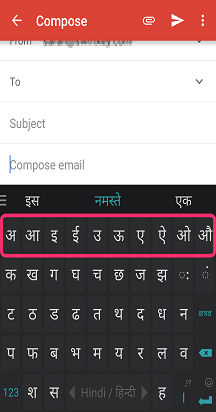
开始键入时,第一行上的第一个键会显示相关的半字母:
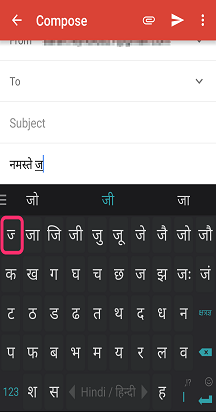
可以通过按“Ksha Tra Gya”键来访问其他字母和困难字符:
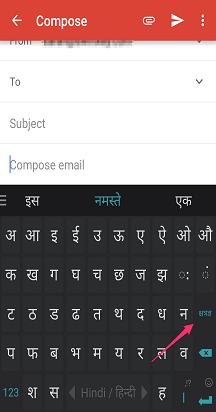
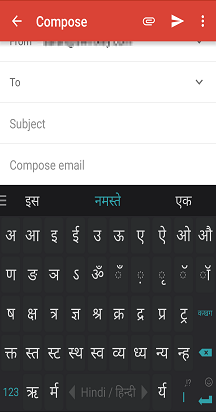
然后通过按 123 键,然后按本地数字 123 键来访问数字板:


可以使用标点符号滑块插入快速标点符号,如下所示:
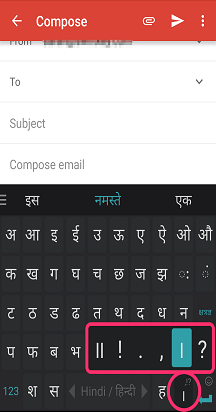
Microsoft SwiftKey仍将学习键入的单词并将其添加到字典 (或语言模型) ,但目前不会学习新的音译映射。 这意味着,如果在印地语中教授Microsoft SwiftKey新单词,它将无法自动匹配基于拼音的 QWERTY 脚本条目。
5 - 如何关闭音译
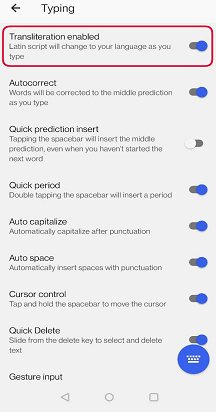
如果你不想键入本机脚本,我们提供了一个禁用音译功能的切换 - 让你改用拉丁语。
可以在“键入”菜单中找到设置。
联系我们
如需更多帮助,请通过 Microsoft SwiftKey 支持部门 - 联系我们联系支持人员