注意
端到端加密作为 Teams 高级版的一部分提供,这是一种附加许可证,它提供了额外的功能,让 Teams 会议更加个性化、智能和安全。 若要访问 Teams 高级版,请与 IT 管理员联系。
对于需要更高保密性的会议,端到端加密在源处加密数据,在目标处解密。
仅对音频、视频和基于视频的屏幕共享进行端到端加密。 应用、虚拟形象、回应、聊天、筛选器和 Q&A 不是端到端加密。
如果 IT 管理员已为组织启用端到端加密,则可以使用它来增强会议安全性。
端到端会议要求
- 会议组织者必须在会议开始前打开端到端加密。
- 需要从桌面版 Teams、Windows 上的 Teams 会议室或者 Android 或 iOS 上的 Teams 会议室加入。 频道会议也可以采用端到端加密。
- 目前,不支持其他平台,例如 Web、VDI WebRTC 经典优化、直接来宾加入、云视频互操作性 (CVI) 以及适用于 Android 的 Teams 会议室设备。 如果尝试从这些平台之一加入端到端加密会议,则会被阻止。
- 不支持伴侣模式。
注意
- 在端到端加密会议期间,录制、实时字幕、听录、同席模式、大型会议、桌面上的大型画廊模式视图以及 PSTN 等功能不可用。
- 端到端加密会议限制为 200 名参与者。
- 端到端加密会议可能需要稍长才能加入。
打开或关闭端到端加密
可以在会议开始前打开或关闭端到端加密。 首次启用端到端加密时,请确保使用的是最新版本的 Teams。 若要了解详细信息,请参阅 更新 Microsoft Teams。
若要打开端到端加密:
选择 Teams 中的 CalendarTeams
 。
。选择事件。
选择“ 查看事件
 ”。
”。- 若要编辑会议系列,请选择 “编辑系列”。
选择“选项”设置图标。

在 高级保护
 ”中,打开或关闭端 到端加密 切换开关。
选择“应用”。
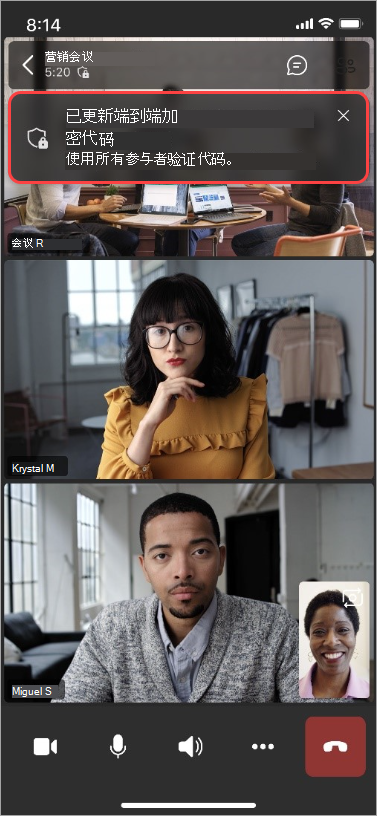
验证端到端 16 位加密代码
要验证端到端加密是否在会议中正常工作,请查找加密指示器,然后选择它以查看会议的 16 位加密代码:  。 所有参与者都应大声朗读代码,并确认每个人都看到相同的代码。
注意
此设置将在你其他支持的设备上同步。