
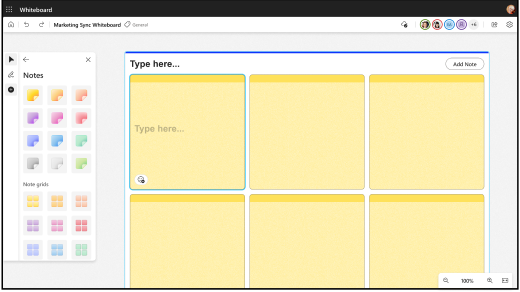
可以使用 Whiteboard 中的便笺和笔记网格集思广益、计划项目或组织主题。

添加便笺或便笺网格:
- 在工具栏中选择“ 创建 ”按钮,然后单击“ 添加备注”或“注释网格”。
- 选择笔记颜色,然后将笔记图标拖到画布上以添加备注。
- 如果要同时添加多个备注,请选择一个便笺网格。 若要向便笺网格添加更多便笺,请选择右上角的“ 添加便笺 ”。
- 还可以选择画布的特定区域,在触摸设备上长按 () 或右键单击以打开 “上下文 ”菜单,然后选择“ 备注 ”按钮以插入便笺。
编辑笔记:
- 若要向笔记添加文本,请单击备注并在光标出现时输入消息。 还可以选择“ (铅笔) 编辑文本 ”按钮。
- 若要使用墨迹批注便笺,请在便笺顶部书写。 然后,墨迹将定位到便笺。
- 右键单击笔记,然后选择“ 背景颜色选取器 ”按钮以更改笔记的颜色。
复制或删除笔记或笔记网格:
- 选择一条便笺,然后选择“ 复制 ”按钮进行复制。 在触摸设备上长按 () 或右键单击画布以打开 “上下文 ”菜单,然后选择“ 复制”。
- 单击 “删除 (del) ”按钮删除笔记。 可以删除网格或整个网格中的单个笔记。