

使用 Whiteboard 可以轻松地在混合工作场所或课堂中进行协作。 集思广益、规划并在数字画布上与他人分享,所有这些都是实时完成的!
以下是可在 Whiteboard 中执行的一些操作:
- 召开高效会议
- 集思广益
- 学习和指导
- 冲刺(Sprint)规划
- 项目管理
- 解决问题
- 持续改进
- 事件管理
在哪里可以使用 Whiteboard?
Whiteboard 在以下平台上可用:
如何实现创建新的白板?
将 Whiteboard 下载到设备或在浏览器中打开 Web 版本后,请使用 Microsoft 帐户登录。
当你启动 Whiteboard Web 体验或任何独立的 Whiteboard 应用时,你将从开发板选取器开始:
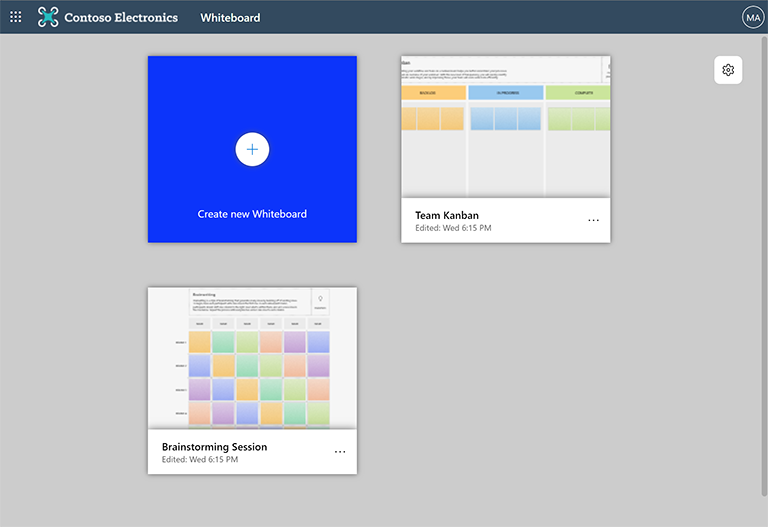
可在此处找到之前创建或访问过的所有白板。 若要创建新版块,请选择创建新的 Whiteboard 磁贴。
请访问如何在 Microsoft Teams 中使用 Whiteboard 支持页面,了解如何在 Teams 中创建新版块。
Whiteboard 的基本区域是什么?
下面是一个全新创建的白板示例,该白板已为你的想法做好准备:
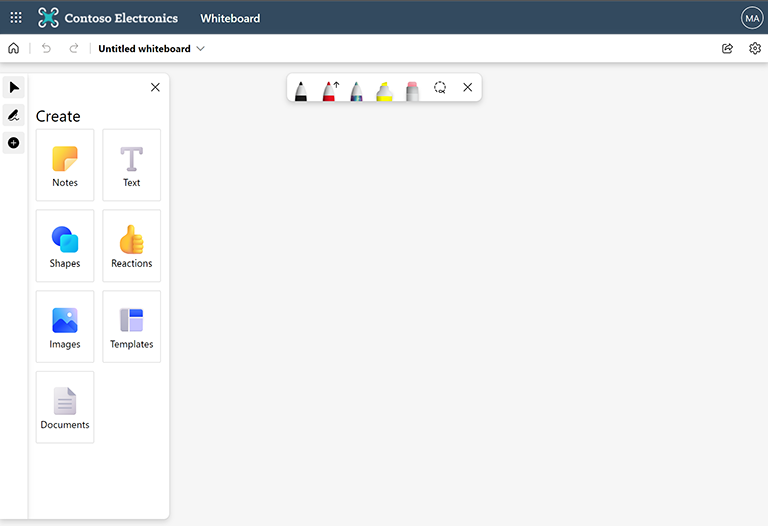
Left 端:在此处,你将找到选择指针或墨迹书写模式以及展开或折叠"创建"面板的功能。 “ 创建 ”面板允许您将项目添加到版块,例如便签、文本、图像、形状等。
Top center: 可在此处找到不同的墨迹选项。 有三个笔可供选择,你可以自定义其颜色和粗细,并选择笔是否绘制箭头。 还可以在此处找到荧光笔、橡皮擦和套索工具。 使用后者选择板上的多个项。
左上方:在此处,可以选择 “开始 ”返回到板选取器、撤消或重做最后一个操作,或更改当前版块的名称。
右上方:使用此处的 “共享” 链接获取可与他人共享的链接,以便在当前版块上进行协作。 在"设置"中,可以执行以下操作:将板导出到图像、设置板背景的格式以及访问帮助。
如何实现与白板上的其他人协作?
协作是 Whiteboard 的核心,下面介绍如何执行此操作:
在 Microsoft Teams 中: 在 Teams 会议中,你可以从"共享"托盘共享白板,也可以提前准备开发板,然后演示它。 在 Teams 频道或聊天中,可以通过选择屏幕顶部的 + 按钮,然后搜索 白板来添加白板。 有关详细信息,请参阅如何在 Microsoft Teams 中使用 Whiteboard。
在独立白板应用中:选择右上角的"共享"按钮,可在其中生成共享链接。 将此链接发送给参与者。 你可以在会议外部进行协作,或在会议期间共享屏幕 —选择的是你的!
如何实现与 Whiteboard 交互?
你几乎可以在每个设备上使用 Whiteboard —无论是使用鼠标和键盘、屏幕阅读器、触摸屏还是触控笔。
例如,可以使用Surface 触控笔完全解锁 Surface 设备上的绘图和擦除、触笔或手指在触摸屏上交互,或使用鼠标和键盘,并让 Whiteboard 的墨迹美化功能使线条和形状看起来完美无缺。
另请参阅
了解基础知识后,查看其他白板指南了解详细信息!