
插入图片:
- 通过从左侧菜单中选择“创建 (”加图标) ,打开“创建”菜单。
- 选择“ 图像”。
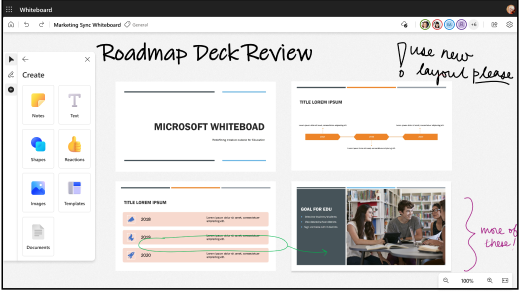
- 选择“我的设备”以打开文件资源管理器然后选择要上传的图片。 选择“打开”。
- 或选择“ 必应图像” 以插入已批准的库存图像。 可以使用搜索栏查找图像或从其中一个类别中选择图像。 选择“插入”。

- 图片将显示在画布上。 单击并拖动图像的一角以调整其大小。
插入文档:
- 通过从左侧菜单中选择“创建 (”加图标) ,打开“创建”菜单。
- 选择“文档”。
- 选择“我的Files”打开文件资源管理器。 可以通过 OneDrive 从本地电脑以及 PDF 和 PowerPoint 文件添加 PDF。
- 选择要上传的 PDF 或 PowerPoint 文件。 还可以选择最近打开的文档。
- 选择要上传的页面或检查“全选”按钮上传整个文档。
- 文档将显示在画布上。 单击并拖动文档的一角以调整其大小。
注意
若要在 Whiteboard 中插入图片和文档,该功能需要启用“可选连接体验”才能正常运行。
提示
若要使白板更易于有视力障碍的人使用,请确保在插入图像或文档时添加替换文字。 选择图像,然后选择 “编辑替换文字”。 写一两个简短的句子来描述图像。
注意
目前,不支持具有限制敏感度标签的文档。 将标签更新为常规标签或公共标签,以便能够插入文档。