
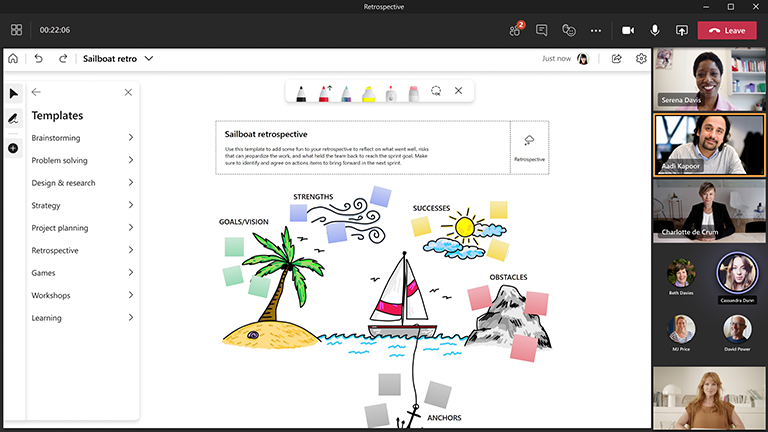
回顾对于解压缩项目和改进未来流程至关重要,Microsoft Whiteboard 使该过程具有协作性和趣味性!
在规划、项目、冲刺或任何其他重要里程碑结束时,举办回顾是深入了解运行情况的关键见解的最佳方式,同时还可发现下次可以改进的内容。
主要功能:
- 各种回顾格式的模板
- 回应以允许听到每个人的意见
- 彩色便笺可将反馈整理为类别
- 智能墨迹书写可以轻松可视化主题
- 导出 PNG 图像以共享结果
为什么回顾性分析对团队如此重要?
回顾性研究常常看作为日历上的另一个会议,但由于一下原因,它们值得花费时间和精力:
1. Teams 可以提供坦诚的反馈
回顾性会议邀请团队的所有成员在里程碑结束时分享他们的见解。 效果如何? 哪些操作不太顺利? 我们可以改进什么? 追溯应该让每个人都有机会使用白板来分享他们的意见。 鼓励你的团队获得坦诚交流并提出探究性问题,以获得根本原因。
2. 讨论好的、坏的和难的
虽然很容易陷入工作并专注于完成任务,但我们有时忘记解决如何完成工作的问题。 在后台,总有一些内容可能会导致人们产生压力,而且并非每个进程都能按预期一样高效工作。 当项目回顾会中出现此类反馈时,就是团队解决这些挑战,并协同工作以找到最佳解决方案的时候。
3. 提高协作游戏
设置在团队中开展定期回顾性研究的节奏。 团队越是评估其的流程并对需要改进的地方执行操作,其产出就越好。 有许多方法可用于进行回顾性检查。 鼓励团队使用各种不同的方法,以保持协作的新鲜和高效。
如何进行成功的回顾性会议
请执行以下操作:
提前准备好版块
- 安排 Microsoft Teams 会议。
- 导航到 Teams 会议,并从会议顶部的列表中选择“白板”。 也可以通过创建白板并在 Whiteboard Windows App或 whiteboard.office.com 的浏览器中共享链接来执行此操作。
- 在“创建”面板中,选择“ 模板>回顾”,然后选择模板。
- 添加会话的目标,然后适当地标明其他内容。
- 如果其他人正在帮助你准备,请共享链接到板块。
会话期间
- 请确保所有与会者都具有 Teams 会议链接。
- 会议开始后,从“共享”托盘共享白板,或者从 Whiteboard 应用或 whiteboard.office.com 发送指向白板的链接。
- 介绍会话的目标,并确保每个人都熟悉使用白板。
- 请考虑如何组织会话 (例如,为特殊人员提供专用便笺颜色、表示不同想法的特定反应等)。
- 在回顾期间,鼓励使用便笺和反应参与。
- 使用 Teams 中的“举手”功能来组织参与者的发言顺序。
- 请密切关注时间,以确保会议按计划进行。
会话结束后
- 向与会者发送带有白板链接的信息,以便每个人都有权访问,或提醒他们可以在自己的白板板选取器中访问该板。
- 如果要发送板块的摘要快照,可以从“设置”菜单导出 PNG 图像以共享。
- 将后续步骤的工作迁移到所选的跟踪工具中,以便采取措施并衡量进度。
太忙,无法让所有人聚在一起? 异步运行会话
- 打开新的白板并选择适当的回顾性模板。
- 在白板上编写清晰的说明。
- 如果需要,请创建一个图例来定义板块上的某些便笺颜色或反应的含义。
- 通过 Microsoft Teams 或电子邮件将白板的链接共享出去,并提供提供反馈的截止日期。
- 从“设置”菜单导出板块的 PNG 图像,以便与团队共享结果摘要。
回顾性的最佳做法
- 任何团队成员都可以促进回顾性工作。
- 在每个冲刺阶段或里程碑结束时安排回顾性工作。
- 回顾应该成为公开讨论现实的机会,而不必担心判断。
- 回顾性研究的主要目标是在会议结束后,对即将到来的冲刺或里程碑进行改进试验。 下面是一些示例:
- 测试新的协作工具,以提高与远程团队成员的会议效率。
- 提高产品积压工作优化的有效性。
- 调整团队带宽限制以更好地反映团队成员在冲刺或里程碑期间的可用性 (例如,如果没有足够的时间来解决紧急传入的错误或问题)。
另请参阅
请查看其他白板指南 以了解更多信息!