
可以添加各种形状和反应来增强白板。
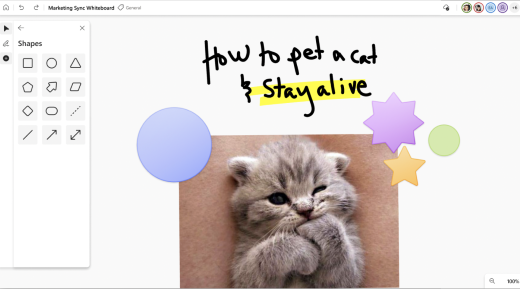
插入形状
若要添加形状,请:
- 选择左侧工具栏中的“ 创建 ”按钮,然后选择“ 形状”。
- 从八种常见形状或四条线条中选择一种。
- 点击或单击要在画布上添加形状的位置。
插入反应
添加反应:
- 选择左侧工具栏中的“ 创建 ”按钮,然后选择“ 形状”。
- 从八种反应中选择一种,例如竖起大拇指、心声、检查盒或笑脸。
- 点击或单击要在画布上添加反应的位置。

选择、移动形状和反应并调整其大小
- 若要移动对象,当禁用手指绘制模式时,可以使用手指进行选择,以在画布上轻松移动对象。
- 若要选择内容,可以使用手指或笔,或使用墨迹工具栏中的 套索选择 工具一次选择多个对象。
- 激活 套索选择 后,使用触控笔圈出要选择的内容。 为被动/非基于笔的设备启用手指绘制模式时,还可以打开 “套索选择” ,以使用手指对内容进行圆圈选择。
- 如果活动触控笔带有筒状按钮,按住此按钮可临时切换到“套索选择”模式,然后圈出要选择的内容。
- 选定内容后,使用手指或笔进行移动。 若要调整其大小,可使用两根手指拉伸或缩小内容。
使用对象对齐
对象对齐有助于通过提供视觉提示来对齐内容。 将某个对象(如便笺或图像)移到另一个对象附近时,将显示一条线。