
将 Whiteboard 中的 Copilot 与屏幕阅读器配合使用
应用对象
本文适用于具有视觉或认知障碍的人,他们使用屏幕阅读器程序(例如 Windows 讲述人和 NVDA)Microsoft 365 产品。 本文是 Microsoft 365 屏幕阅读器支持 内容集的一部分,你可以在其中找到有关我们的应用的更多辅助功能信息。 如需一般帮助,请访问 Microsoft 支持部门。
通过键盘和屏幕阅读器在 Windows 中的 Microsoft Whiteboard 中使用 Copilot。 你还可以在计划会议中使用 Whiteboard 中的 Copilot,或将其用作聊天或频道的选项卡。 你可以使用 Whiteboard 中的 Copilot 来建议、分类和汇总内容。
注意
- 若要详细了解 Whiteboard 中的 Copilot,请转到 Whiteboard 中的 Copilot。
- Microsoft 365 的新增功能会逐渐向 Microsoft 365 订阅者发布,因此你的应用可能还没有这些功能。 若要了解如何更快地获取新功能,请加入 Office 预览体验计划。
- 要详细了解屏幕阅读器,请转到如何配合使用屏幕阅读器和 Microsoft 365。
本主题内容
使用 Whiteboard 中的 Copilot 对内容进行分类
导航 Whiteboard 中的 Copilot
若要打开应用,请按 Windows 徽标键,然后键入 Microsoft Whiteboard。
使用 Tab 导航,并在听到“白板库,创建新的白板按钮,创建并打开新的白板”时按 Enter 。
若要打开现有的白板,请使用向右向左/键导航,然后在听到“白板名称,白板”时按 Enter。
使用 Tab 导航,直到听到“Copilot 菜单项已折叠,已弹出”。
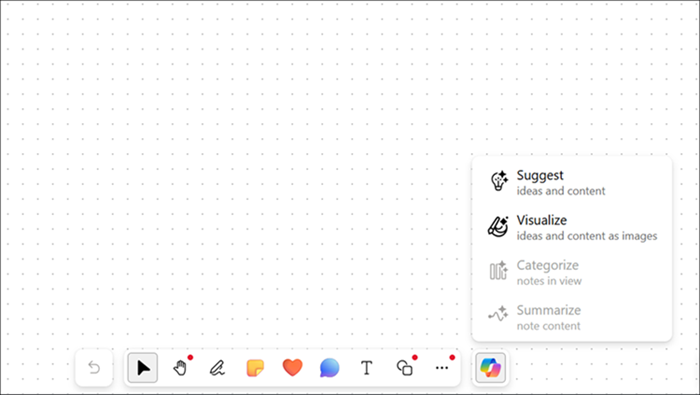
若要导航所有功能,请按 Enter ,然后按 向上/向下 键。
注意
- 如果白板已设置,请转到白板库,并使用 向左 键和 向右 键,直到听到消息“白板库,白板名称”。
- 若要了解如何在 Teams 中导航Microsoft Whiteboard,请参阅将 屏幕阅读器与 Microsoft Teams 中的 Whiteboard 应用配合使用。
使用 Whiteboard 中的 Copilot 建议内容
可以使用 Whiteboard 中的 Copilot 提供建议并创建所需内容。
按 向上/向下 键导航所有功能,当听到“建议想法和内容菜单项,第 1 个,共 3 个”时按 Enter 。Copilot 将打开“建议”提示窗口。

你可以 输入 自己的提示,或按 向右 键进入 Enter 以自动完成预先建议的提示,“建议如何在不使用社交媒体的情况下优化我的网站进行自然搜索。
在提示符中输入后按 Enter ;Copilot 创建包含 6 条建议的列表。
使用 Tab 键和 Enter 键插入、编辑或生成更多内容。
可以通过导航到“ 喜欢 ”和“ 不喜欢 ”按钮来发送有关结果的反馈。
使用 向上/向下 键在内容中导航。
若要从列表中删除任何建议,请导航,直到听到“删除建议按钮”,然后按 Enter。
注意
- 在 RTL 语言中,可以使用 向左 键自动完成预先建议的提示。
- 有关详细信息,请参阅 使用 Copilot for Microsoft 365 在 Whiteboard 中发现新想法。
使用 Whiteboard 中的 Copilot 对内容进行分类
借助 Copilot 中的分类功能对Whiteboard内容进行分类。 可以在笔记的多选菜单中至少选择两个包含内容和访问权限分类的便笺。
在新 Whiteboard 或不包含至少两个包含内容的便笺的任何 Whiteboard 的菜单中禁用分类功能。
打开 Copilot 并使用 向上/向下 键导航,然后当听到“在视图中对笔记进行分类,菜单项,第 2 个,共 3 个”时按 Enter 。
Copilot 会自动选择 Whiteboard 上视图中的所有便笺。
当听到“对所选笔记进行分类,分类按钮”时,按 Enter 。Copilot 将所有想法组织成具有标头的类别。
使用 Tab 键和 Enter 键保留、还原和重新生成分类内容。
可以通过导航到“ 喜欢 ”和“ 不喜欢 ”按钮来发送有关结果的反馈。
注意
若要了解详细信息,请转到 使用 Copilot for Microsoft 365 在 Whiteboard 中组织你的想法。
使用 Whiteboard 中的 Copilot 汇总内容
还可以使用 Copilot 以简单步骤汇总 Whiteboard 内容。
使用 向上/向下 键导航副驾驶,直到听到“汇总注释内容菜单项,第 3 个,共 3 个”。
按 Enter 汇总白板的内容。 Copilot 使用项目符号点摘要创建 Loop 组件。
若要将汇总内容保留在白板中,请使用 Tab 键导航,并在听到“保留它,按钮”时按 Enter 。
可以通过导航到“ 喜欢 ”和“ 不喜欢 ”按钮来发送有关结果的反馈。
若要放弃生成的内容,请在听到“放弃,按钮”时按 Enter 。
注意
若要了解详细信息,请转到 使用 Copilot for Microsoft 365 在 Whiteboard 中汇总想法。
使用 Copilot 可视化内容
打开 Copilot 并使用 向上 或 向下 键导航,直到听到“可视化内容菜单项”,然后按 Enter。
按 Tab ,直到听到提示编辑字段,键入描述要可视化的提示,然后按 Enter。 Copilot 在白板上生成内容的可视表示形式。
使用 Tab 键导航可用选项,然后按 Enter 选择保留、编辑或重新生成内容等操作。
若要提供反馈,请导航到 “喜欢 ”或“ 不喜欢 ”按钮,然后按 Enter。
若要放弃生成的内容,请按 Tab ,直到听到“'放弃'按钮”,然后按 Enter。
注意
Microsoft Whiteboard 中的 Copilot 功能和选项可能因帐户类型、组织设置和应用体验更新而异。 在此处插入警报文本。
另请参阅
将屏幕阅读器与 Microsoft Teams 中的 Whiteboard 应用配合使用
适用于残障人士客户的技术支持
Microsoft 希望尽可能为我们的所有客户提供最佳体验。 如果你有残疾或与辅助功能相关的问题,请联系 Microsoft残障人士解答台 获取技术帮助。 辅助功能 Answer Desk 支持团队接受过使用多种热门辅助技术的培训,并可使用英语、西班牙语、法语和美国手语提供帮助。 请访问 Microsoft 辅助功能 Answer Desk 网站,找出你所在地区的联系人详细信息。
如果你是政府、商业或企业用户,请联系 企业残障人士应答台。