
邮件合并的收件人通常来自 Excel 电子表格或 Outlook 联系人列表等现有列表中的姓名和数据列表。 现有列表也可是你能连接到的任何数据库。 如果还没有列表,则邮件合并期间可在 Word 中键入一个列表。
对于邮件合并而言,列表或数据库也称为数据源。
选择你计划用作数据源的列表类型:
新列表
如果还没有数据源,则请选择“键入新列表”,然后使用打开的表单来创建列表。 列表以数据库 (.mdb) 文件的形式保存,该文件可重复使用。
要详细了解如何创建新列表,请参阅使用 Word 设置新的邮件合并列表。
现有列表
现有l列表可能是 Excel 电子表格、Access 数据库,或者某种其他类型的数据库。 要将其用作数据源,请选择“使用现有列表”。
重要
无论将哪种类型的文件用作数据源,请务必将其保存在本地计算机或文件共享上;邮件合并不支持保存在 HTTP 位置。
- Excel 电子表格如果所有数据的格式正确且位于一个工作表上,Excel 电子表格非常适合用作邮件合并的数据源,以便Word读取数据。 有关详细信息,请参阅为 Word 邮件合并准备 Excel 数据源。
- Access 数据库 使用 Access,可以从数据库中定义的任何表或查询中选择数据。 有关详细信息,请参阅通过邮件合并将 Access 数据发送到 Word。
- 其他数据库文件 若要访问其他类型的数据源,请运行数据连接向导:
- 转到 “邮件>”“选择收件人>”“使用现有列表”,然后选择“ 新建源 ”以打开“数据连接向导”。
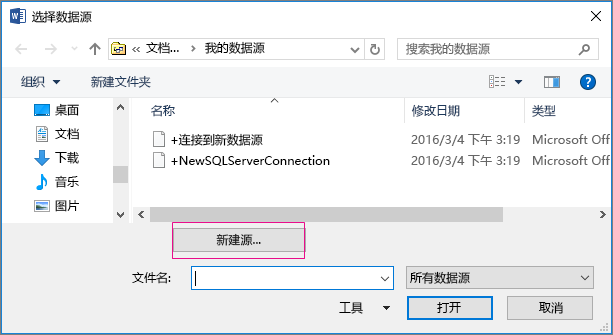
- 选择要用于邮件合并的数据源类型,然后选择“下一步”。
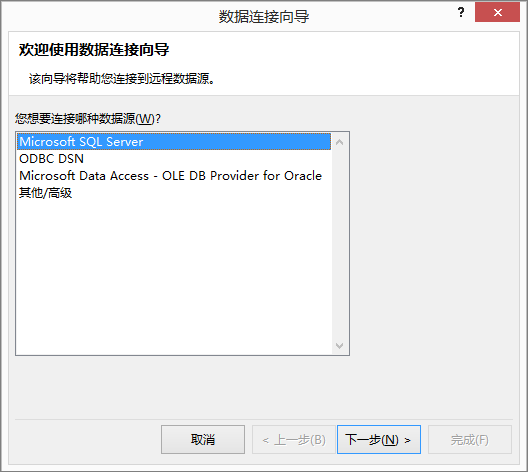
- 按照数据连接向导中的提示将数据连接到合并文档。
Outlook 联系人列表
可在 Word 中直接检索 Outlook 联系人列表中的联系人信息。 要将其用作数据源,请选择“从 Outlook 联系人中选择”。 有关详细信息,请参阅使用 Outlook 联系人作为邮件合并的数据源。