注意
若要在Word中旋转文本,必须先将文本置于文本框中,然后旋转文本框。
插入和旋转文本框
选择要在页面上放置文本框的位置。
在“ 插入 ”选项卡上,选择“  “文本框 ”,然后选择样式。
有关详细信息,请转到添加、复制或删除Word中的文本框。
选择文本框并执行下列操作之一:
- 在“ 形状格式 ”选项卡上,选择“
 “旋转”。 并选择要旋转的方向或角度。
- 抓住文本框顶部的
 “旋转手柄”,并将其拖动到所需角度。 若要使旋转角度保持为 15 度,请在长按 Shift 的同时拖动旋转手柄。
选择文档上的其他位置以查看旋转的文本框。
注意
选择文本框时,将水平显示一个文本框,以便更轻松地编辑文本。
镜像文本框中的文本
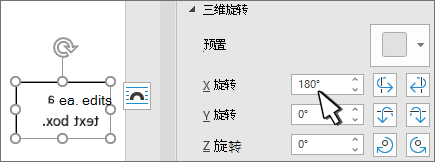
这将反转文本框中文本的行或段落。
- 选择文本框,然后选择“形状格式”选项卡。
- 选择“
 “文本效果”,将鼠标悬停在
 “3D 旋转”上,然后选择“
 “3D 旋转选项”。
- 在“ 三维旋转”下,将 “X 旋转 ”设置为 180°。
删除文本框边框
选择文本框,然后选择“ 形状格式 ”选项卡
选择“  形状轮廓” ,然后选择“ 无轮廓”。
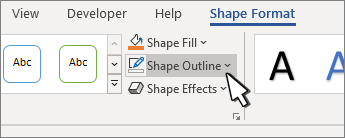
单击或点击文本框外部时,文本框周围的边框将消失。
更改边框
- 选择文本框,然后选择“ 形状格式 ”选项卡。
- 选择“ “形状轮廓 ”可更改轮廓颜色、更改线条粗细或将线条更改为短划线。
- 选择“
 “形状效果” ,向边框添加阴影或发光。
注意
若要在Word for Mac中旋转文本,必须先将文本置于文本框中,然后旋转文本框。
选择要在页面上放置文本框的位置。
在“ 插入 ”选项卡上,选择“ “文本框 ”,然后选择样式。
有关详细信息,请转到添加、复制或删除Word中的文本框。
选择文本框顶部的“ “旋转手柄”,然后向所需方向拖动。
- 若要将旋转限制为 15 度角,请在拖动旋转控点时按住 Shift 键。
- 当旋转多个形状时,这些形状不会作为一个组进行旋转,而是每个形状围绕各自的中心进行旋转。
- 或者,可以选择对象,按住 ⌥ 选项 ,然后按向左或向右键进行旋转。
镜像文本框中的文本
- 选择文本框,然后选择“ 形状格式 ”选项卡。
- 选择“ “文本效果”。
- 选择“ 3D 旋转 ”,然后选择“ “3D 旋转选项”。
- 在“ 三维旋转”下,将 “X 旋转 ”设置为 180°。
旋转到精确角度
选择要旋转的文本框,然后选择“ 形状格式 ”选项卡。
依次选择“ 排列”、“ 旋转”。
提示
如果看不到 “形状格式”,请确保选择了一个文本框。
选择以下其中一项:
-
更多旋转选项:在“ 旋转 ”框中输入要旋转对象的数量。 也可以使用箭头准确旋转对象。
-
向右旋转 90°:将对象向右旋转 90 度。
-
向左旋转 90°: 将对象向左旋转 90 度。
将对象归组
对文本框进行分组时,需要将它们组合在一起,以便可以将它们格式化、移动或复制为一个组。
- 按住 Shift,选择要组合在一起的文本框,然后选择“ 形状格式 ”选项卡。
- 在“ 排列”下,选择“
 “分组 ”,然后选择“ “分组”。
提示
如果 “组 ”显示为灰色或不可用,这通常是因为尚未选择要组合在一起的两个或多个文本框。
web Word显示包含旋转文本框的文档,但目前在 web Word中无法插入或旋转文本框。 但是,你可以在Word桌面应用中插入或旋转文本框。
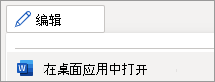
- 若要打开桌面应用,请在功能区顶部选择“ 编辑 ”,然后选择“ 在桌面应用中打开”。
没有 Word 桌面版应用?
尝试或购买 Microsoft 365。
