
您的 Surface 裝置自我修復資訊
自我修復及可替代的零件是為保 固過 後維修設計,需要完成複雜電子維修所需的知識與技術技能。 如果你技術豐富且擁有合適的工具,Microsoft 提供一系列替換零件和 服務指南 ,讓你能夠進行維修。
想進一步了解您的裝置及自我修復流程,我們建議您:
- 進行必要的故障排除
- 請參考我們的服務指南,熟悉完成維修所需的步驟、替換零件及工具
- 購買替換零件
在購買替換零件前及開始維修前,務必先檢視車型的材料。
進行故障排除
以下是一些實用且實用的建議,讓你在決定是否自我修復前可以嘗試。
請使用我們的 Surface 診斷工具包,並依照螢幕上的診斷指示及測試結果中的建議指引進行。 這可能解決你的一些問題,並幫助縮小需要修復的問題範圍。 更多資訊請參閱 「使用表面診斷工具包」。
使用 Surface 應用程式:
選擇 開始
 ,搜尋 surface,然後從結果列表中選擇該應用程式。
注意
如果你在搜尋結果中找不到 Surface 應用程式,可能需要從 Microsoft Store 網路商店下載 Surface 應用程式。
從 「幫助」&「支援」中,選擇 「尋求幫助」。 輸入你需要協助的問題或問題,然後依照推薦的幫助或文章操作。
利用 Microsoft 社群,這是另一個有價值且有用的資源,提供你可能遇到的大多數問題的可能解決方案。
需審查的文件
支援的 Surface 裝置有服務指南文件可供參考。
請選擇下方你的 Surface 型號,看看哪些零件是可更換的。
秘訣
如果你不確定自己用的是哪款 Surface 型號,請參考 「找出你使用的 Surface 型號」。
Surface Pro
Surface Pro 12 吋第一版
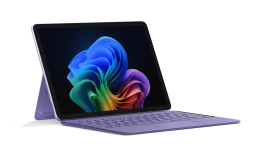
- 支架
- 麥克風模組
- USB-C 充電埠
- 左 (右兩)
- 圍欄
- 電池
- 熱能模組
- 前後 (攝影機)
- 紅外線相機
- 顯示模組
- 電源鍵與音量鍵
- 主機板
Surface Pro (第11版) / Surface Pro (第11版) 搭載5G支援

- 支架
- 麥克風模組
- Surface Connect 充電埠
- 左 () 右議長
- 圍欄
- 電池
- 熱能模組
- 前後 (攝影機)
- 顯示模組
- 電源與音量按鈕
- 裝置進入套件
- rSSD 門
- 可拆卸固態硬碟 (rSSD)
- 主機板
- SIM卡連接器 (Surface Pro (11版) 僅支援5G)
Surface Pro 10 商務版 / Surface Pro 10 搭配 5G 商務版
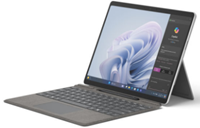
- 支架
- 麥克風模組
- Surface Connect 充電埠
- 左 () 右議長
- 圍欄
- 電池
- 熱能模組
- 前後 (攝影機)
- 顯示模組
- 電源與音量按鈕
- 裝置進入套件
- 固態硬碟門
- 可拆卸固態硬碟 (rSSD)
- 主機板
Surface Pro 9

- 支架
- 顯示
- Surface Connect 充電埠
- 《桶) (封底》
- 喇叭
- 電池
- 熱能模組
- 前後 (攝影機)
- 攝影機與 Wi-Fi 甲板
- 音量 & 按鈕
- SSD 門
- 可拆卸固態硬碟 (rSSD)
- 主機板
Surface Pro 9 5G
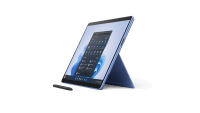
- 支架
- Surface Connect 充電埠
- 《桶) (封底》
- 喇叭
- 電池
- 熱能模組
- 前後 (攝影機)
- 攝影機卡組
- 顯示
- 音量 & 按鈕
- SSD 門
- 可拆卸固態硬碟 (rSSD)
- 主機板
Surface Pro 8
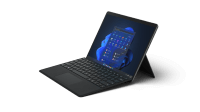
- 支架
- SSD 門
- 可拆卸固態硬碟 (rSSD)
- 顯示
Surface Pro 7+

- 支架
- 可拆卸固態硬碟 (rSSD)
- SSD 門
Surface Pro 7
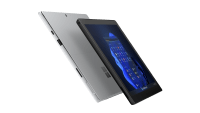
- 支架
Surface Pro X
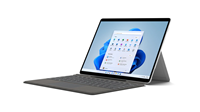
- 支架
- 可拆卸固態硬碟 (rSSD)
- SSD 門
- 顯示
Surface Laptop
Surface Laptop 13 吋第一版
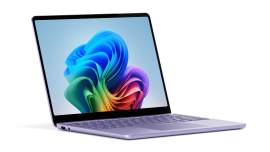
- 顯示組件
- 鍵盤
- 可拆卸固態硬碟 (rSSD)
- 電池
- 圍欄
- 英呎
- USB-C 充電埠
- 主機板
- 熱能模組
- 喇叭
- USB-A 搭配音訊插孔
- 風扇
- 觸控板
商務用 Surface Laptop 5G

- 顯示組件
- 鍵盤
- 可拆卸固態硬碟 (rSSD)
- 電池
- 圍欄
- 英呎
- Surface Connect 充電埠
- 主機板
- 熱能模組
- 喇叭
- 音訊插孔
- 風扇
- nSIM 模組
Surface Laptop (第 7 版)
- 顯示組件
- 鍵盤
- 可拆卸固態硬碟 (rSSD)
- 電池
- 圍欄
- 英呎
- Surface Connect 充電埠
- 主機板
- 熱能模組
- 喇叭
- 音訊插孔
- MicroSD 讀取器
商務用 Surface Laptop 6
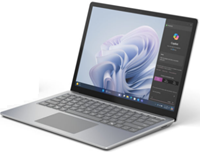
- 顯示組件
- 鍵盤組件
- 可拆卸固態硬碟 (rSSD)
- 電池
- 圍欄
- 英呎
- Surface Connect 充電埠
- 主機板
- 熱能模組
- 喇叭
- 音訊插孔
Surface Laptop 5
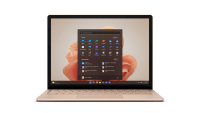
- 顯示
- 鍵盤
- 可拆卸固態硬碟 (rSSD)
- 帶外殼的電池
- 英呎
- Surface Connect 充電埠
- 主機板
- 熱能模組
Surface Laptop 4
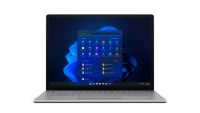
- 顯示
- 鍵盤
- 腳 & 螺絲
- 可拆卸固態硬碟 (rSSD)
Surface Laptop 3

- 顯示
- 鍵盤
- 腳 & 螺絲
- 可拆卸固態硬碟 (rSSD)
Surface Laptop SE
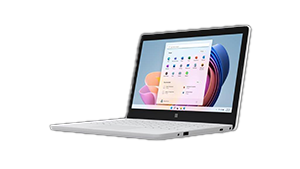
- 顯示
- 支架
- 英呎
- Wi-Fi 模組
- 喇叭
- 主機板
- 圍欄
- 電池
- 電源埠
Surface Laptop Go 或 Surface Go
Surface Laptop Go 3
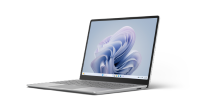
- 顯示
- 鍵盤 (有或沒有指紋辨識)
- 固態硬碟 (SSD)
- 英呎
- Surface Connect
- 電池
- 主機板
Surface Laptop Go 2

- 顯示
- 鍵盤 (有或沒有指紋辨識)
- 可拆卸固態硬碟 (rSSD)
- 電池
- 英呎
- Surface Connect 充電埠
Surface Go 4
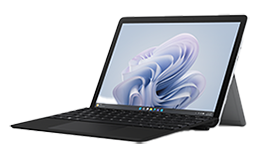
- 支架
- SD Slot
- 顯示
- 相機
- Windows Hello 相機
- 主機板
- 鉸鏈
- 喇叭
- 電池
- 類型蓋連接器
Surface Laptop Studio 或 Surface Studio
Surface Laptop Studio 2
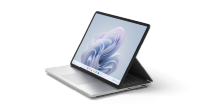
- 顯示
- 可拆卸固態硬碟 (rSSD)
- 鍵盤
- 英呎
- 外觀板
- 音訊插孔
- Surface Connect
- MicroSD 讀取器
- 電池與外殼
- USB-C 埠
- USB-A 埠
- 主機板
Surface Laptop Studio
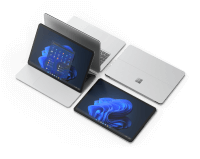
- 顯示
- 鍵盤
- Surface Connect 充電埠
- USB-C & 音訊插孔
- 可拆卸固態硬碟 (rSSD)
- 外觀板
- 鍵盤/觸控板
- 英呎
- 帶外殼的電池
Surface Studio 2+
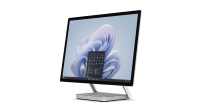
- 可拆卸固態硬碟 (rSSD)
- 顯示
- 熱能模組
- 內部電源供應單元
- 英呎
- 主機板
為您的 Surface 裝置購買替換零件
自助修復替換零件是用於 保固過 期的維修。 零件供應可能因國家而異,且可能因供應鏈限制、客戶需求及相關問題而變動。
這些零件可在 Microsoft Store 和 iFixit 購買。 每次維修的所有替換零件均在適用 Surface 型號的 服務指南 中標示。 請仔細閱讀您 Surface 機型的維修指南,以便購買適合維修的替換零件。 閱讀適當的指南能讓你做好準備,並讓你能更自在地進行這些維修。
常見問題集
在決定自我修復之前,有哪些事情需要考慮?
- 這台裝置支援自我修復嗎?
- 更換零件會解決問題嗎?
- 你有完成維修的技術能力嗎?
- 你有按照服務指南說明的正確工具來進行維修嗎?
若上述任何問題的答案是否定的,我們建議將裝置送交授權維修服務提供者或申請過保保養維修訂單。 更多資訊請參考「 為過保或損壞的表面提供服務」。
如果上述問題的答案是肯定的,你可以從 Microsoft Store 和 iFixit 購買。
打開我的裝置並進行這項維修會影響我的裝置保固嗎?
用替換零件修復裝置不會影響 Microsoft 的有限保固;然而,若由非 Microsoft 或授權服務提供者進行維修,導致裝置損壞,則不包含在 Microsoft 有限保固範圍內。
根據我裝置的問題,哪一個替換零件才是我該購買的正確選擇?
Microsoft 無法提供哪些零件能解決您裝置所遇到的具體問題。 決定權在您,並應根據服務指南所提供的資訊,並結合任何診斷結果。
我買替換零件時盒子裡會附什麼?
如果你購買了替換零件,你會收到零件及相關的附帶零件, (如螺絲(如適用)) 。 維修所需的工具可透過 iFixit:免費維修手冊單獨販售。
我需要哪些工具來進行這項修復?
所需工具會列在服務指南中。
我已經開始修理,需要幫忙完成。
Microsoft 客服不會提供完成維修的協助。 如果需要協助,你可以將維修帶到提供保固外服務的授權服務供應商購買,或者向 Microsoft 申請保固過期維修訂單。
替換零件有個別保固嗎?
是的,具體的替換零件和地區會決定其適用的保固範圍。 你可以在 Microsoft Store 和 iFixit 找到更多資訊。
如何? (購買) 的替換零件可以退貨或換貨?
- 如果你在 Microsoft 商店線上退換貨政策的期限內,你可以依照「 退回 Microsoft 購買的商品進行交換或退款」中的指示,自行從線上訂單紀錄中發起退貨/換貨。 請前往 iFixit 查詢退換品相關資訊。
- 如果您已超過Microsoft Store Online的政策期限,但仍在替換元件的個別Microsoft有限保固範圍內,您可以透過Microsoft 支援服務與我們聯繫。
Surface 裝置的替換零件可以多久供應?
本頁上方列出了 Surface 裝置可用的替換元件。 您可以在以下國家或地區購買 Surface 裝置於 2024 年 4 月 9 日或之後上市的替換零件,且至少在該裝置停產後三年內供應:美國、加拿大、澳洲、紐西蘭、日本、台灣、歐洲經濟區、瑞士及英國。 替換零件的供應因設備、國家或地區及時間而異。