
白板上下文選單
情境選單讓你可以輕鬆更改物件顏色、編輯文字、複製物件,或前後移動物件。 物件包括文字框、形狀、便利貼、反應、範本、圖片和文件。
要開啟 右鍵 選單,請點擊或點擊物件。
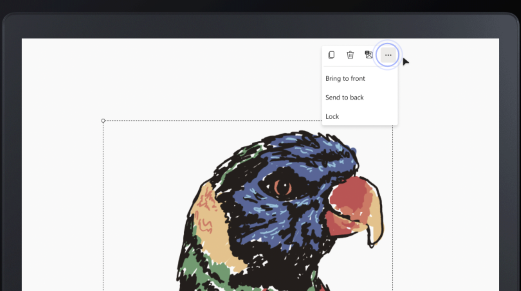
情境選單讓你輕鬆完成以下操作:
- 透過選擇形狀顏色 選擇器 (彩色圓圈) 來更改形狀的背景色。 你也可以選擇形狀邊 框 顏色, (高亮的圓圈) 來更改形狀的邊框顏色。
- 透過選擇 文字顏色選擇器 (彩色圓圈) 來更改文字顏色。
- 透過選擇背景 色選擇器 (彩色圓圈) 來更改筆記的背景色。
- 透過選擇鉛筆 (編輯文字 ,將文字加入便利貼或文字框) 。
- 複製物件時,選擇 複製 (雙 重方格) 。
- 刪除物件時,請選擇 「刪除 (垃圾桶) 」。
- 請選擇「 編輯替代文字」為視障人士的圖片添加描述。
- 將一個物件顯示在另一個物件前方,方法是選取三個點,然後選擇 「帶到前面 」 (Shift + Ctrl +]) 。
- 選擇三個點,然後選擇「 返回」 (Shift + Ctrl +[) 來隱藏物件。
- 把一個物件鎖定在畫布上。