
注意
如果你正在使用 Microsoft 365 Access,我們建議使用新的 Edge 瀏覽器控制來進行新開發。
使用網頁瀏覽器控制功能指定網址,並在表單上顯示網頁。 你可以將 Access 欄位映射到 URL 參數,並為每個表單記錄建立動態網頁。 你也可以透過指定檔案網址來瀏覽檔案和資料夾。
新增網頁瀏覽器控制項至表單
在表單中新增網頁瀏覽器控制項與其他控制項類似,不同之處在於控制來源是一個URL。
在導覽窗格中,右鍵點擊你想新增網頁瀏覽器控制項的表單,然後選擇 版面檢視。
在 設計 標籤的 控制 項群組中,選擇 網頁瀏覽器控制項。
將指標置於您所要的控制項上,然後按一下來放置控制項。 存取會開啟 「插入超連結 」對話框。
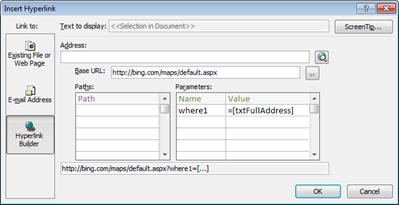
執行下列其中一個動作:
新增一個簡單的網址
你希望表單中每個紀錄顯示相同的網頁。 例如,網頁是使用者的幫助網站或補充資訊。- 選擇地址框右側的「瀏覽網頁」。
- 當您所要的頁面顯示在瀏覽器中時,從網址列複製 URL,然後關閉瀏覽器。
- 在 「插入超連結 」對話框中,選擇 確定。
新增一個帶有查詢字串的網址
你要為表單中的每個紀錄顯示不同的網頁。 你可以用 查詢字串 來指派參數值。 例如,網頁是一個根據每筆記錄中的地址欄位而變化的地圖。選擇地址框右側的「瀏覽網頁」。
在網頁瀏覽器中,瀏覽至要在控制項中顯示的頁面。
在 [插入超連結] 對話方塊中,將 URL 貼上 [位址] 方塊中,然後按 TAB 鍵。
存取會清除 位址 框,並將 (或解析) URL 分成相應的欄位: 基礎 URL、 路徑與 參數。 [路徑] 及 [參數] 清單下方的方塊中會顯示完整的 URL。要設定網頁瀏覽器控制項,使其 URL 會根據表單上顯示的資料而改變,請將適當的 URL 組件替換成指向表單中相應控制項的表達式。 對於每個您要取代的元件:
- 點擊你想替換的路徑或參數,然後點擊建構按鈕
 。
。 - 在表達式建構器對話框中,如果元素列表未顯示,請點擊 「更多 >> 」來顯示它們。
- 在元素清單中,找出包含您要為該路徑或參數取代之資料的控制項,然後按兩下將它新增至運算式方塊。
- 如果該值還必須進行其他任何計算,請新增必要的運算子及運算式元素,然後按一下 [確定] 來關閉 [運算式建立器]。
欲了解更多關於建立表達式的資訊,請參閱 使用存取表達式。
- 點擊你想替換的路徑或參數,然後點擊建構按鈕
在 「插入超連結 」對話框中,選擇 確定。
你也可以直接在框裡輸入基本網址、路徑和參數。 欲了解更多關於製作 Bing 地圖的資訊,請參閱 Bing 地圖服務文件。
變更網頁瀏覽器控制項的位置和大小
當您第一次將網頁瀏覽器控制項放置在表單上時,它在版面配置上可能只佔用一個相當小的儲存格。 在大多數情況下,您必須調整版面配置以顯示大部分的網頁。 將包含控制項的儲存格與相鄰的空白儲存格合併是個不錯的起點:
- 選取包含網頁瀏覽器控制項的儲存格。
- 按住 CTRL 鍵,然後選取要控制項佔用的任何相鄰的空白儲存格。
- 在 編曲 標籤的合併 /分割 群組中,點選 合併。
- 調整產生的儲存格大小,方法是選取它並拖曳其邊緣,直到符合您所要的大小為止。
修改網頁瀏覽器控制項的控制項資料來源
新增網頁瀏覽器控制項至表單之後,您可能需要對其控制項資料來源 (URL) 做進一步的修改。 請使用下列步驟開啟 [插入超連結] 對話方塊,以便進行變更。
- 在 [功能窗格] 中,以滑鼠右鍵按一下包含網頁瀏覽器控制項的表單,然後按一下 [版面配置檢視]。
- 以滑鼠右鍵按一下 [網頁瀏覽器控制項],然後按一下 [建立超連結]。
- 在 [插入超連結] 對話方塊中,對 URL 元件進行必要的變更,然後按一下 [確定]。