
根據預設,當您使用 [建立 ] 索引標籤上的其中一個表單工具建立新表單時,或當您在 [版面配置檢視] 中開啟的表單中新增欄位至表單時,Access 會將文字方塊和其他控制項放在稱為版面配置的輔助線中。 版面配置以控制項周圍的橘色格線表示,可協助您水平和垂直對齊控制項,以使表單具有統一的外觀。 本文說明如何在版面配置中新增、移除或重新排列控制項。
本文內容
關於版面配置
版面配置有兩種:表格和堆疊。
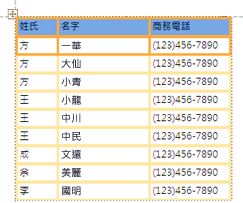
- 在表格式版面配置中,控制項會像試算表一樣以列和欄排列,且上方有標籤。 表格式版面配置一律橫跨表單的兩個區段;無論控制項位於哪個區段,標籤都會位於上方區段中。
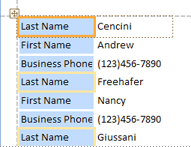
- 在堆疊版面配置中,控制項會像在紙本表單上一樣垂直排列,每個控制項的左側都有一個標籤。 堆疊版面配置始終包含在單一表單區段中。
一個表單上可以有多個任一類型的版面配置。 例如,您可能有一個表格式版面配置,可為每筆記錄建立一列資料,然後在下方建立一或多個堆疊版面配置,其中包含來自相同記錄的更多資料。
建立新的版面配置
在下列任一情況下,Access 會自動建立堆疊版面配置:
- 您可以按一下 [建立] 索引標籤上 [表單] 群組中的 [表單],來建立新表單。
- 若要建立新表單,請按一下 [建立] 索引標籤上 [表單] 群組中的 [空白表單],然後將欄位從 [欄位清單] 窗格拖曳到表單。
在現有的表單上,您可以執行下列動作來建立新的版面配置:
選取您要新增至版面配置的控制項。
如果您想要將其他控制項新增至相同的版面配置,請按住 SHIFT 鍵,同時選取這些控制項。
執行下列其中一個動作:
- 在 [排列 ] 索引標籤上,按一下 [ 表格 ] 群組中的 [ 列表] 或 [堆疊]。
- 以滑鼠右鍵按一下選取的控制項或控制項,指向 [版面配置],然後按一下 [列表] 或 [堆疊]。
Access 便會建立版面配置,並將選取的控制項新增至其中。
將版面配置從列表模式切換為堆疊模式,反之亦然
若要將整個版面配置從一種版面配置類型切換至另一種版面配置類型:
按一下版面配置左上角的橘色版面配置選取器,選取版面配置。 已選取版面配置中的所有儲存格。
秘訣
您也可以選取一個控制項,然後按一下 [排列] 索引標籤上 [列 & 欄] 群組中的 [選取版面配置],以選取版面配置中的所有控制項。
執行下列其中一個動作:
- 在 [排列 ] 索引標籤上,於 [ 表格 ] 群組中,按一下您想要 ([列表] 或 [堆疊) ] 的版面配置類型。
- 以滑鼠右鍵按一下版面配置,指向 [版面配置],然後按一下您想要的版面配置類型。
Access 會將控制項重新排列成您想要的版面配置類型。
將一個版面配置分割成兩個版面配置
您可以執行下列動作,將版面配置分割成兩個版面配置:
按住 SHIFT 鍵,然後按一下您要移至新版面配置的控制項。
執行下列其中一個動作:
- 在 [排列 ] 索引標籤的 [表格 ] 群組中,按一下您針對新版面配置想要的版面配置類型, ([列表] 或 [堆疊) ]。
- 以滑鼠右鍵按一下選取的控制項,指向 [版面配置],然後按一下新版面配置所需的版面配置類型。
Access 即會建立新的版面配置,並將選取的控制項新增至其中。
重新排列版面配置中的控制項
- 您可以將控制項拖曳到您要的位置,以移動版面配置中的控制項。 當您拖曳欄位時,水平或垂直線會指出當您放開滑鼠按鍵時,它的位置。
- 您可以將控制項從一個版面配置移至另一個相同類型的版面配置。 例如,您可以將控制項從一個堆疊版面配置拖曳到另一個堆疊版面配置,但不能拖曳到列表版面配置。
新增控制項至版面配置
從 [欄位清單] 窗格新增欄位至現有版面配置
- 將欄位從 [欄位清單 ] 窗格拖曳到版面配置。 水平或垂直線表示當您放開滑鼠按鍵時,欄位會放置的位置。
若要將現有的控制項新增至現有的版面配置
選取要新增至版面配置的第一個控制項。
如果您想要將其他控制項新增至相同的版面配置,請按住 SHIFT 鍵,同時選取這些控制項。 您可以選取其他版面配置中的控制項。
執行下列其中一個動作:
如果表單已在 [設計檢視] 中開啟,請將選取的欄位拖曳到版面配置。 水平或垂直線表示當您放開滑鼠按鍵時,欄位的位置。
如果表單是在 [版面配置檢視] 中開啟:
- 在 [排列 ] 索引標籤的 [表格 ] 群組中,按一下要新增控制項的版面配置類型。 如果您要新增控制項至列表版面配置,請按一下 [列表]。 如果您要新增控制項至堆疊版面配置,請按一下 [堆疊]。
Access 即會建立新的版面配置,並將選取的控制項新增至其中。 - 將新版面配置拖曳到現有的版面配置。 水平或垂直線表示當您放開滑鼠按鍵時,欄位的位置。
- 在 [排列 ] 索引標籤的 [表格 ] 群組中,按一下要新增控制項的版面配置類型。 如果您要新增控制項至列表版面配置,請按一下 [列表]。 如果您要新增控制項至堆疊版面配置,請按一下 [堆疊]。
移除版面配置中的控制項
移除版面配置中的控制項可讓您將控制項放置在表單上的任何位置,而不會影響任何其他控制項的位置。
- 選取要從版面配置中移除的控制項。 若要選取多個控制項,請按住 SHIFT 鍵,然後按一下您要移除的控制項。 若要選取版面配置中的所有控制項,請按一下版面配置左上角的版面配置選取器方塊。
- 以滑鼠右鍵按一下其中一個選取的控制項,指向 [版面配置],然後按一下 [ 移除版面配置]。
Access 會從版面配置中移除選取的控制項。