
通常,將資訊分組,就會更易於理解。 例如,依地區分組的業績報表能強調出銷售趨勢,在不分組的報表中則可能難以辨明這種趨勢。 此外,在報表中每個群組的結尾處加上合計項 (例如總計或平均) 就不需要頻繁地使用計算機。
Access 讓您輕鬆地使用群組報表。 您可以使用 [報表精靈] 建立基本的群組報表、在現有的報表中新增群組和排序,或修改已定義的群組和排序選項。
本文內容
快速建立群組或排序報表
即使你是群組報告的新手,也可以透過以下步驟快速建立一份簡單的報告:
在 [瀏覽窗格] 中,選取含有要在報表上顯示之記錄的資料表或查詢。
在 [建立] 索引標籤,按一下 [報表]。 Access 會建立一個簡單的表格式報表,並在 [版面配置檢視] 中顯示。 如果報表中有許多欄位,則可能會延伸跨越一個以上的頁面。 套用任何群組或排序之前,您可能會想要調整欄的大小 (並刪除不想要的欄),讓報表符合一頁的寬度。 若要刪除某欄,請以滑鼠右鍵按一下此欄,然後按一下 [刪除欄]。
右鍵點擊你想分組或排序的欄位,然後點選「 群組 On [欄位名稱]」或點擊 排序選項之一 。 例如,要在優先權欄組建群組,先右鍵點擊優先權欄,然後點選優先 組。
在套用分組時,Access 會將分組欄位移到最左邊的欄位,並根據該欄位將剩餘欄位分組。 在某些情況下,Access 也會在報告頁尾區塊中新增總計。
若要檢視和微調您的群組和排序選項,您也可以依照新增或修改現有報表中的群組和排序一節中的程序執行。
經由使用報表精靈來建立新的群組報表
報告精靈會給你一系列問題,然後根據你的回答產生一份報告。 其中有一個問題會要求你用哪個欄位來分組你的報告。 報告建立後,您可以直接使用或修改以符合您的需求。 在開始使用報表精靈之前,你需要先決定一個資料來源。
啟動報表精靈
- 在 [建立] 索引標籤上,按一下 [報表] 群組中的 [報表精靈]。
Access 隨即啟動 [報表精靈]。
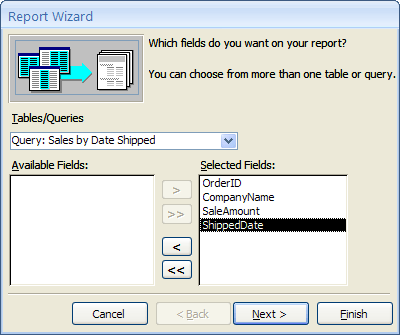
- 按一下 [資料表/查詢] 下拉式清單,選擇含有要在報表上顯示之欄位的資料表或查詢。
- 按兩下 [可用的欄位] 清單中的欄位,進行選擇。
Access 會將選擇的欄位移到 [已選取的欄位] 清單。 或者,您也可以按一下位於 [可用的欄位] 方塊和 [已選取的欄位] 方塊之間的按鈕,新增或移除已選取的欄位或是新增全部或移除全部的欄位。 - 如果您也要將其他資料表或查詢中的欄位放入報表,請再按一下 [資料表/查詢] 下拉式清單,選擇其他資料表或查詢,然後繼續新增欄位。
- 新增欄位完畢之後,請按一下 [下一步]。
報表精靈中的群組記錄
分組功能讓你可以依群組(如區域或銷售人員)組織和排列紀錄。 群組可以巢狀排列,讓你能輕鬆辨識群組間的關係,並快速找到所需的資訊。 你也可以利用分組來計算摘要資訊,例如總額和百分比。
如果報表包含一個以上的資料表,精靈會檢查資料表之間的關聯性,並確定您要如何檢視此資訊。
- 當 [報表精靈] 出現 [您要增加群組層次嗎?] 的詢問頁面時,請按一下清單中的一個欄位名稱,然後請按一下 [下一步]。
- 若要增加群組層次,請按兩下清單中任一欄位名稱,將它們加入您的報表。
您也可以在對話方塊右側的頁面中按兩下群組層次,將其移除。 使用方向按鈕可增加或移除群組層次,透過選取群組層次並按一下向上或向下優先順序按鈕可調整其優先順序。 Access 會加入每一個群組層次並以巢狀方式顯示群組層次。
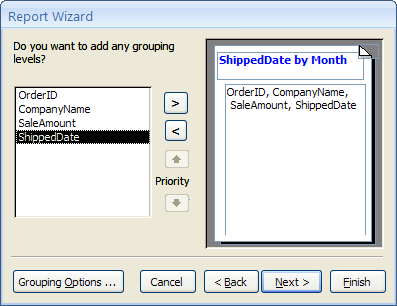
- 按一下 [群組選項] 以顯示 [分組區間] 對話方塊。
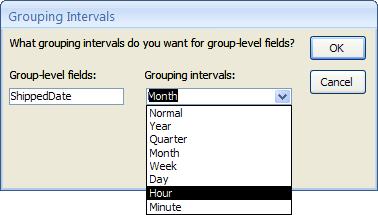
- 您可以選擇性地為每個群組層次欄位選擇分組區間。
分組區間可以讓您自訂記錄分組的方式。 在前面的圖例中,記錄是以 [送貨日期] 欄位來分組,此欄位的資料類型為 [日期/時間]。 [報表精靈] 會在 [分組區間] 清單中提供適合這種欄位類型的選擇。 因此,由於 [送貨日期] 屬於 [日期/時間] 類型,您就可以選擇依實際值 ([一般])、[年]、[季]、[月]、[週]、[日]、[時]、[分] 來進行分組。 如果欄位屬於文字資料類型,您可以選擇依據整個欄位 ([一般]) 分組,或依據前一到五個字元來進行分組。 若是數字資料類型,您可以選擇依據值 ([一般]) 或依據選取的連續範圍來進行分組。
選取分組區間之後,按一下 [確定]。 - 請按一下 [下一步] 瀏覽至精靈的下一頁。
排序及摘要記錄
您可以按照遞增或遞減的順序,最多以四個欄位來排序記錄。
- 按一下第一個下拉式清單,選擇要排序的欄位。
您可以按一下清單右邊的按鈕,在遞增和遞減順序之間切換 (預設為 [遞增])。 您也可以按一下第二、第三、第四個下拉式清單,選擇其他的排序欄位。
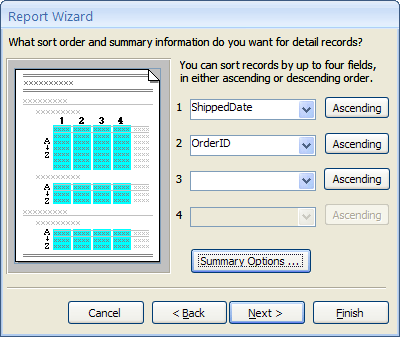
- 如果要對任何數值欄位進行摘要處理,請按一下 [摘要選項]。
請注意,當報表的 [詳細資料] 區段含一個或多個數值欄位時,[摘要選項] 按鈕才會顯示出來。 精靈會顯示可用的數字欄位。
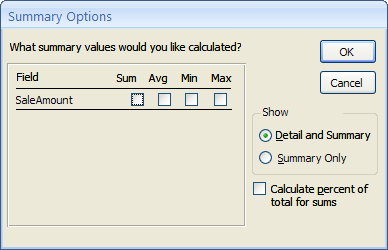
- 在你選擇的 總和、 平均、 最小 值或 最大 值下勾選選項,將這些計算納入群組頁腳。
您也可以選擇顯示詳細資料及摘要,或只顯示摘要。 若選擇只顯示摘要,就會顯示每個 [送貨日期] 值的合計 (例如,如果選取 [加總] 核取方塊),但會省略訂單明細。 您也可以選擇顯示合計的比例。 - 按一下 [確定]。
- 請依照 [報表精靈] 剩餘頁面的指示執行。 在最後一頁上,您可以編輯報表的標題,它會顯示在報表的第一頁。 Access 將使用此標題做為儲存報表的文件名稱。 您稍後可以編輯這個標題和文件名稱。
- 按一下 [完成]。 Access 會自動儲存報表並在 [預覽列印] 中顯示它,您在預覽中看到的報表外觀就是其列印外觀。
您可以使用預覽窗格底部的瀏覽按鈕,依序檢視報表頁面或跳到報表的任何一頁。 方法是,按一下其中一個瀏覽按鈕或在頁碼方塊中輸入所要查看的頁碼,然後按 ENTER。
在列印預覽中,你可以放大查看細節,或縮小查看資料在頁面上位置的良好程度。 將滑鼠指標放在報告上,點擊一次。 要逆轉縮放效果,請再點擊一次。 你也可以在狀態列中使用縮放控制。
新增或修改現有報表中的群組和排序
如果您有一份現有的報表,而想在其中加入排序或群組,或您想修改報表的現有排序和分組方式,本節會協助您執行這些操作。
新增群組、排序及合計
在 [版面配置檢視] 中,以滑鼠右鍵按一下欄位並從捷徑功能表中選擇想要執行的操作,便可以執行簡單的排序、群組與合計作業。 若要切換到 [版面配置檢視],請以滑鼠右鍵按一下 [瀏覽窗格] 中的報表,並按一下 [版面配置檢視]。
注意
雖然本節的指示不直接使用 [群組、排序與合計] 窗格,但是建議您開啟該窗格,觀察您操作時的變化。 如此,您將更了解 Access 的作業,在使用 [群組、排序與合計] 窗格時也更加得心應手,進而運用它們對報表做其他調整。 若要顯示 [群組、排序與合計] 窗格:
- 在 報表版面設計 標籤,分 組 & 總計 分組中點選「 群組 & 排序」。
根據一個欄位排序
- 以滑鼠右鍵按一下要排序之欄位中的任意值。
- 按一下捷徑功能表上所需的排序選項。 例如,要將文字欄位按升排序,點擊 Sort A to Z。若要依數字欄位排序,請點擊「 從最大排序到最小」。
Access 會按照您指定的順序來排序報表。 如果開啟了 [群組、排序與合計] 窗格,您就可以看到欄位中新加入了 [排序方式] 一列。
根據多個欄位排序
注意
在 [版面配置檢視] 中以滑鼠右鍵按一下欄位套用排序時,一次只能排序一個欄位。 對其他欄位套用排序,就會移除對前一個欄位的排序。 這與表單的排序行為不同,表單中可依序右鍵點擊每個欄位並選擇想要的排序順序來建立多個排序順序。 若要建立多個排序層次,請參閱使用群組、排序與合計窗格加入群組、排序和合計一節。
根據一個欄位進行分組
- 以滑鼠右鍵按一下您要分組之欄位中的任意值。
- 按一下捷徑功能表上的 [群組對象]。
Access 會為其加入群組層次並建立群組首。 如果開啟了 [群組、排序與合計] 窗格,就可以看到欄位中已加入新的 [群組對象] 列。
在欄位中加入合計
此選項可以讓您計算欄位的加總值、平均值、計數或其他彙總。 總計會加入到報表的結尾處,群組總計則可以加到報表中的任何現有群組。
- 以滑鼠右鍵按一下要合計之欄位中的任何值。
- 按一下 [合計]。
- 按一下您想要執行的作業:[加總]、[平均]、[計算記錄] (計算所有記錄),[計數值] (只計算在這個欄位中含有值的記錄),[最大]、[最小]、[標準差],或 [變異數]。
Access 會在報表尾中加入計算文字方塊控制項,此控制項可以建立總計。 此外,如果您的報表有任何群組層次,Access 還會加入群組尾 (如果尚不存在) 並在每個群組尾中加入合計。
注意
您也可以按一下您想計算合計值的欄位來加入合計,並在 [設計] 索引標籤的 [群組及合計] 群組中,按一下 [合計]。
使用群組、排序與合計窗格加入群組、排序和合計
當您在報表中加入或修改群組、排序順序或合計選項時,[群組、排序與合計] 窗格能為您提供最大的彈性。 此外,建議您在 [版面配置檢視] 中操作,這樣比較容易了解您所做變更對資料顯示產生的影響。
顯示群組、排序與合計窗格
- 在 報表版面設計 標籤,分 組 & 總計 分組中點選「 群組 & 排序」。 Access 會顯示 群組、排序和總計 面板。
![[群組、排序與合計] 窗格](media/groupsortandtotalpane.gif)
若要加入新的排列或群組層次,請按一下 [新增群組] 或 [新增排序]。
在 [群組、排序與合計] 窗格中就會加入新的列,並會顯示可用群組欄位的清單。
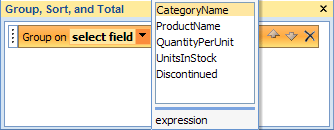
您可以按一下其中一種欄位名稱,或者按一下欄位清單下方的 [運算式],輸入運算式。 選擇某一個欄位或輸入運算式之後,Access 會在報表中加入群組層次。 如果是在 [版面配置檢視],畫面就會立即變更,顯示群組或排序順序。
如需建立運算式的詳細資訊,請參閱了解如何建立運算式一文。
注意
- 如果已經定義了好幾個排序或分組層級,你可能需要先往下捲動「 群組」、「排序」和「總數 」面板,才能看到 「新增群組 」和 「新增排序 」按鈕。
- 您在一份報表中,最多可以定義 10 個群組和排序層次。
變更群組選項
每個排序或群組層次都有數個選項可供設定,讓您得到您要的結果。
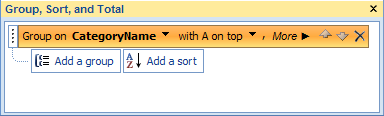
- 若要顯示群組或排序層次的所有選項,請在您想要變更的層次上按一下 [其他]。
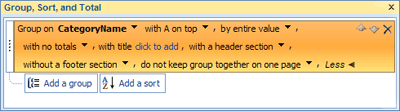
- 若要隱藏選項,按一下 [較少]。
排序順序:您可以按一下排序順序下拉式清單,然後按一下想要的選項,來變更排序順序。
群音程 此設定決定了這些紀錄如何被分組。 例如,你可以在文字欄位的第一個字元上分組,讓所有以「A」開頭的字元歸為一組,所有以「B」開頭的字元歸為一組,依此類推。 對於日期欄位,你可以依日期、週、月份、季度分組,或是輸入自訂的區間。
總計 要新增總額,請點選此選項。 你可以在多個欄位加總計,也可以在同一欄位做多種加總。
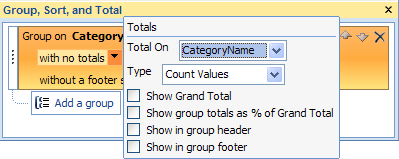
- 按一下 [總數] 下拉式箭號,然後按一下要計算合計值的欄位。
- 按一下 [類型] 下拉式箭號,然後按一下要執行的計算類型。
- 按一下 [顯示總計],將總計加入到報表的結尾處 (報表尾)。
- 選取 [以總計的百分比顯示群組總計],將控制項加入群組尾,該控制項會計算每個群組佔總計的百分比。
- 選取 [顯示在群組首] 或 [顯示在群組尾],在想要的位置顯示合計。
選擇完欄位的所有選項後,可以從 [總數] 下拉式清單中選取其他欄位,重複該過程並對其進行合計。 否則,請在 [合計] 快顯視窗外按一下,將其關閉。
標題 這讓你可以更改被摘要領域的標題。 這用於欄目標示,以及標頭和頁尾中摘要欄位的標註。
若要新增或修改標題:
- 按一下 [具有標題] 後的藍色文字。
[顯示比例] 對話方塊隨即出現。 - 在對話方塊中輸入新標題,然後按一下 [確定]。
有無標題區段 使用此設定新增或移除每個群組前的標頭區段。 新增標頭區塊時,Access 會自動將分組欄位移到標頭。 當你移除包含非群組欄位控制項的標頭區塊時,Access 會要求確認是否刪除控制項。
有無底腳段 使用此設定新增或移除每個群組後的頁腳區段。 當你移除包含控制項的頁腳區塊時,Access 會要求確認是否刪除控制項。
保持團隊聚在一起 此設定決定報告列印時群組在頁面上的排列方式。 你可能想盡量讓小組保持在一起,減少翻頁的過程,才能看到整個團隊。 然而,這通常會增加列印報告所需的紙張量,因為大多數頁面底部會有空白。
- 不要在同一頁上把團體聚集在一起 如果你不擔心分頁會讓群組被分頁,可以使用這個選項。 例如,一組30個項目可能在某頁底部有10個項目,剩餘20個項目則在下一頁頂端。
- 讓整個團隊在同一頁上 此選項有助於減少群組中分頁次數。 若某組無法填入頁面剩餘空間,Access 會留空該空間,並從下一頁開始群組。 大型群組仍可能跨越多頁,但此選項能盡量減少群組內的分頁次數。
- 將標題和第一筆記錄放在同一頁 對於有群組標頭的群組,這確保群組標頭不會單獨列印在頁面底部。 若 Access 判定標頭後至少有一列資料無法列印,則該組從下一頁開始列印。
變更群組及排序層次的優先順序
若要變更群組或排序層次的優先順序,請按一下 [群組、排序與合計] 窗格中的某一列,然後按一下該列右邊的向上或向下箭號。
刪除群組和排序層次
若要刪除群組或排序層次,請按一下 [群組、排序與合計] 窗格中想要刪除的資料列,然後按下 DELETE,或按一下該資料列右邊的 [刪除] 按鈕。 刪除群組層次時,如果群組欄位是在群組首或群組尾中,Access 會將它移動到報表的 [詳細資料] 區段。 群組首和群組尾中之前存在的任何其他控制項隨即會遭到刪除。
建立摘要報告 (不含記錄詳細資料)
如果你只想顯示總 (,也就是說,只要) 頁首和頁尾列的資訊,在 報表版面設計 標籤的「 群組 & 總計 」群組中,點擊 隱藏細節。 這樣做會將記錄隱藏在較低的分組層級,使摘要資料呈現更為緊湊。 雖然紀錄被隱藏,但隱藏區塊的控制項並未被刪除。 再次點擊 隱藏細節 以恢復報告中的詳細資料列。