
您可以在 Access 中建立多種報表,從簡單到複雜的報表。 首先考慮報表的 記錄來源。 無論您的報表是簡單的記錄清單,或是依地區分組的銷售摘要,請先決定哪些欄位包含您要顯示的資料,以及哪些資料表或查詢包含這些欄位。
選擇記錄來源之後,通常最簡單的做法是使用 [報表精靈] 來建立報表。 [報表精靈] 會引導您完成一系列問題,然後根據您的回答建立報表。
您想要做什麼?
- 選擇記錄來源
- 使用 [報表] 工具建立報表
- 使用 [報表精靈] 建立報表
- 使用 [標籤精靈] 建立標籤
- 使用 [空白報表] 工具建立報表
- 了解報表區段
- 了解控制項
- 在 [版面配置檢視] 中微調報表
- 在 [設計檢視] 中微調報表
- 將控制項新增到報表
- 儲存工作
- 以電子郵件訊息的形式檢視、列印或傳送報表
- 檢視報表
- 列印報表
- 以電子郵件訊息傳送報表
選擇記錄來源
報表包含從資料表或查詢擷取的資訊,以及與報表設計一併儲存的資訊,例如標籤、標題和圖形。 提供基準資料的資料表或查詢也稱為報表的記錄來源。 如果您想要包含的欄位全部都存在於單一資料表中,請使用該資料表做為記錄來源。 如果欄位包含在多個資料表中,您必須使用一或多個查詢做為記錄來源。 這些查詢可能已經存在於您的資料庫中,或者您可能必須建立新查詢,以符合您報表的特定需求。
使用 [報表] 工具建立報表
[報表] 工具是建立報表的最快方式,因為它會立即建立報表,而不需要要求更多資訊。 報表顯示來自基準資料表或查詢的所有欄位。 它可能無法建立您想要的最終報告,但對於快速檢閱基礎資料很有用。 然後,您可以儲存報表,並在 [版面配置檢視] 或 [設計檢視] 中進行修改。
- 在 [瀏覽窗格] 中,按一下您要做為報表基準的資料表或查詢。
- 在 [建立] 索引標籤上,按一下 [報表] 群組中的 [報表]。 Access 隨即建立報表,並在 [版面配置檢視] 中顯示報表。
- 如需檢視和列印報表的詳細資訊,請參閱 檢視、列印或以電子郵件訊息傳送報表。
檢視完報表後,您可以儲存報表,然後關閉報表以及您用來做為記錄來源的基準資料表或查詢。 下次開啟報表時,Access 會顯示來自記錄來源的最新資料。
使用 [報表精靈] 建立報表
您可以使用 [報表精靈],以更方便選取要在報表上顯示哪些欄位。 假設您已事先指定資料表和查詢之間的關聯,您也可以指定資料分組和排序的方式,而且可以使用來自多個資料表或查詢的欄位。
- 在 [建立] 索引標籤上,按一下 [報表] 群組中的 [報表精靈]。
- 按照 [報表精靈] 頁面上的指示進行。 在最後一頁上,按一下 [完成]。 預覽報表時,您會看到報表在列印時的外觀。 您也可以提高縮放比例以放大細部。 如需檢視和列印報表的詳細資訊,請參閱 檢視、列印或以電子郵件訊息傳送報表。
注意
若要在報表中包含來自多個資料表和查詢的欄位,請在 [報表精靈] 的第一頁選取第一個資料表或查詢的欄位之後,先不要按 [下一步] 或 [完成]。 而是重複選取資料表和查詢的步驟,並按一下要包含在報表中的任何其他欄位。 之後才按 [下一步] 或 [完成] 繼續。
使用 [標籤精靈] 建立標籤
使用 [標籤精靈] 輕鬆建立各式各樣標準標籤大小的標籤。
- 在 [瀏覽窗格] 中,按兩下以開啟將做為標籤之記錄來源的資料表或查詢。
- 在 [建立] 索引標籤上,按一下 [報表] 群組中的 [標籤]。
- 按照 [標籤精靈] 頁面上的指示進行。 在最後一頁上,按一下 [完成]。
Access 會在 [預覽列印] 中顯示您的標籤,以便您查看標籤列印後的外觀。 您可以使用 Access 狀態列上的滑桿來放大查看詳細資料。 如需檢視和列印報表的詳細資訊,請參閱 檢視、列印或以電子郵件訊息傳送報表。
注意
[預覽列印] 是可用來查看多個資料欄的唯一檢視,其他檢視會以單一資料欄顯示資料。
使用 [空白報表] 工具建立報表
如果您不想使用 [報表] 工具或 [報表精靈],您可以使用 [空白報表] 工具從頭開始建立報表。 這是建立報表的快速方式,尤其是當您只打算在報表上放置幾個欄位時。
- 在 [建立] 索引標籤上,按一下 [報表] 群組中的 [空白報表]。 空白報表隨即顯示在 [版面配置檢視] 中,而 [ 欄位清單 ] 窗格會顯示在 Access 視窗的右側。
- 在 [欄位清單 ] 窗格中,按一下包含要在報表上顯示之欄位的資料表旁的加號。
- 一次將每個欄位拖曳到報表上,或按住 Ctrl 並選取多個欄位。 然後同時將它們拖曳到報表上。
- 使用 [報表設計] 索引標籤上 [頁首/頁尾] 群組中的工具,為報表新增標誌、標題、頁碼或日期與時間。
了解報表區段
在 Access 中,報表設計分為多個區段。 您可以在 [設計檢視] 中檢視報表以查看其區段。 若要建立實用的報表,您必須了解每個區段的運作方式。 例如,您選擇置放計算控制項的區段會決定 Access 如何計算結果。 下列清單摘要列出區段類型及其用法:
報表首:此區段只會在報表的開頭列印一次。 使用它來取得通常可能出現在封面上的資訊,例如標誌、標題或日期。 當您在報表標題中放置使用彙總函數的
Sum計算控制項時,計算的總和會針對整個報表。 報表標題會列印在頁首之前。頁首:此區段列印在每一頁的頂端。 例如,使用頁首在每一頁上重複報告標題。
群組標頭:此區段會列印在每個新記錄群組的開頭。 用它列印群組名稱。 例如,在依產品分組的報表中,使用群組標題來列印產品名稱。 當您將使用
Sum彙總函數的計算控制項放在群組標題中時,加總會針對目前的群組。詳細資料:此區段會針對記錄來源中的每一列列印一次。 將組成報表主體的控制項放置在這裡。
群組尾:此區段會列印在每一組記錄的結尾。 用來列印群組的摘要資訊。
頁尾:此章節列印在每一頁的結尾。 用來列印頁碼或每頁資訊。
報表尾:此區段只會在報表結尾列印一次。 用來列印整份報表的報表總計或其他摘要資訊。
注意
在 [設計檢視] 中,報表尾會顯示在頁尾下方。 不過,列印或預覽報表時,報表尾會顯示在頁尾的「上方」,緊跟在最後一個群組尾或最後一頁的詳細資料行後。
了解控制項
控制項是顯示資料、執行動作,以及讓您檢視及處理可提升使用者介面之資訊 (例如標籤和影像) 的物件。 Access 支援三種控制項:繫結、未繫結和計算:
- 繫結控制項:資料來源是資料表或查詢中的欄位的控制項。 您可以使用繫結控制項來顯示資料庫欄位中的值。 這些值可以是文字、日期、數字、是/否值、圖片或圖形。 文字方塊是最常見的繫結控制項類型。 例如,表單上顯示員工姓氏的文字輸入框可能會從 [員工] 資料表的 [姓氏] 欄位取得此資訊。
- 未繫結控制項:沒有資料來源的控制項,例如欄位或運算式。 您可以使用未繫結控制項來顯示資訊、線條、矩形和圖片。 例如,顯示報表標題的標籤是未繫結的控制項。
-
計算控制項:資料來源是運算式而非欄位的控制項。 您可以定義 運算式 做為控制項的資料來源,以指定控制項中想要的值。 運算式是運算子的組合,例如
=和+、控制項名稱、欄位名稱、傳回單一值的函數和常數值。 例如,運算式=[Unit Price] * 0.75會將 [單價] 欄位中的值乘以常數值 (0.75) ,以計算折扣為 25% 的項目價格。 運算式可以使用報表的基準資料表或查詢中的欄位資料,或報表中的控制項資料。
當您建立報表時,最有效率的方式可能是先新增及排列所有繫結控制項,尤其當它們佔報表上的控制項的大多數時。 接著,您可以使用 [報表設計] 索引標籤上 [控制項群組] 中的工具,新增可完成設計的未繫結控制項和計算控制項。
您識別控制項取得其資料的欄位,以將控制項繫結到欄位。 您可以將欄位從 [欄位清單] 窗格拖曳到報表,以建立繫結到選定欄位的控制項。 [欄位清單] 窗格會顯示報表之基準資料表或查詢的欄位。 若要顯示 [欄位清單] 窗格,請在 [報表設計 ] 索引標籤上的 [工具 ] 群組中,按一下 [ 新增現有欄位]。
或者,您也可以在控制項本身或控制項屬性工作表中輸入值的 ControlSource 方塊中輸入欄位名稱,藉此將欄位繫結至控制項。 屬性工作表會定義控制項的特性,例如其名稱、資料來源和格式。
基於下列兩項原因,使用 [欄位清單] 窗格是建立控制項的最佳方式:
- 繫結控制項具有附加標籤,且標籤預設會使用欄位名稱,或在基礎資料表或查詢中針對該欄位定義的標題。 這表示您不必自己輸入標題。
- 繫結控制項會繼承許多與基礎資料表或查詢中的欄位相同的設定,例如
Format、 及DecimalPlacesInputMask屬性。 因此,每當您建立繫結至該欄位的控制項時,這些屬性設定都會保持不變。
如果您已經建立了未繫結的控制項,並且想要將它繫結至欄位,請將控制項的 ControlSource 屬性設定為欄位名稱。 如需有關該屬性的 ControlSource 詳細資訊,請搜尋 [說明 ControlSource]。
在 [版面配置檢視] 中微調報表
建立報表後,您可以使用 [版面配置檢視] 輕鬆微調其設計。 使用實際報表資料做為指引,您可以調整資料欄寬度、重新排列資料欄,以及新增群組層級和合計。 您可以將新欄位置放於報表設計上,並設定報表屬性及其控制項。
若要切換到 [版面配置檢視],請在 [瀏覽窗格] 中以滑鼠右鍵按一下報表名稱,然後按一下 [版面配置檢視] 。
Access 隨即在 [版面配置檢視] 中顯示報表。
您可以使用屬性表來修改報表屬性及其控制項和區段。 若要顯示屬性表,請按 F4。
您可以使用 [欄位清單] 窗格,以從基準資料表或查詢新增欄位到報表設計。 若要顯示 [欄位清單] 窗格,請執行下列其中一項操作:
- 在 [報表版面配置設計 ] 索引標籤的 [工具 ] 群組中,按一下 [新增現有欄位]。
- 按下 Alt+F8。
接著,您可以將它們從 [欄位清單] 窗格拖曳到報表來新增欄位。
在 [設計檢視] 中微調報表
您也可以使用 [設計檢視] 來微調報表設計。 您可以將新控制項和欄位新增到設計格線,以將它們新增到報表。 屬性表可讓您存取可加以設定來自訂報表的眾多屬性。
若要切換到 [設計檢視],請在 [瀏覽窗格] 中以滑鼠右鍵按一下報表名稱,然後按一下 [設計檢視] 。
Access 隨即在 [設計檢視] 中顯示報表。
您可以使用屬性表來修改報表本身的屬性,以及報表包含的控制項和區段。 若要顯示屬性表,請按 F4。
您可以使用 [欄位清單] 窗格,以從基準資料表或查詢新增欄位到報表設計。 若要顯示 [欄位清單] 窗格,請執行下列其中一項操作:
- 在 [報表設計 ] 索引標籤的 [工具 ] 群組中,按一下 [ 新增現有欄位]。
- 按下 Alt+F8。
接著,您可以將它們從 [欄位清單] 窗格拖曳到報表來新增欄位。
從 [欄位清單] 窗格新增欄位
- 若要新增單一欄位,請將欄位從 [欄位清單] 窗格拖曳到您要在報表上顯示該欄位的區段。
- 若要一次新增多個欄位,請按住 Ctrl 鍵,然後按一下您要的欄位。 接著,將所選欄位拖曳到報表上。
當您將欄位放到報表區段上時,Access 會為每個欄位建立繫結文字方塊控制項,並自動在每個欄位旁邊置放一個標籤控制項。
將控制項新增到報表
某些控制項會自動建立,例如當您從 [欄位清單] 窗格新增欄位到報表時所建立的繫結文字方塊控制項。 您可以使用 [報表設計] 索引標籤上 [控制項群組] 中的工具,在 [設計檢視] 中建立許多其他控制項。
判斷工具名稱
- 將滑鼠游標置於工具上方。 Access 會顯示工具名稱。
使用 [控制項] 群組中的工具來建立控制項
按一下您要新增之控制項類型的工具。 例如,若要建立核取方塊,請按一下 「核取方塊
 」工具。
」工具。在報表設計格線中,按一下您要置放控制項左上角的位置。 按一次以建立預設大小的控制項,或按一下工具,然後在報表設計格線中拖曳以建立您想要的大小的控制項。
如果您初次嘗試時未將控制項準確定位,您可以使用下列程序移動控制項:
- 按一下控制項以將它選取。
- 將滑鼠指標放置在控制項的邊緣上,直到指標變成四個方向的箭號
 。
。 - 將控制項拖曳到您想要的位置。
此程序會建立未繫結控制項。 如果控制項可以顯示資料,例如文字方塊或核取方塊,您需要在屬性中 ControlSource 輸入欄位名稱或運算式,才會顯示任何資料。 如需詳細資訊,請參閱 了解控制項。
顯示屬性表
若要在 [設計檢視] 中顯示屬性表,請執行下列其中一項操作:
- 在 [報表設計 ] 索引標籤的 [工具 ] 群組中,按一下 [屬性工作表]。
- 按下 F4。
儲存工作
儲存報表設計後,您可以隨時視需要執行報表。 報表設計會保持相同,但您會在每次列印或檢視報表時取得目前的資料。 如果報表需要變更,您可以修改報表設計,或根據原始報表建立新的類似報表。
儲存報表設計
- 按一下 [檔案>] [儲存] 或按 Ctrl S+。 或者,按一下 [快速存取工具列] 上的 [儲存]。
- 如果報表未命名,請在 [報表名稱] 方塊中輸入名稱,然後按一下 [確定]。
使用新名稱儲存報表設計
- 按一下 [檔案>] [另存新檔>] [將物件另存新檔]。
- 在 [另存新檔] 對話方塊中,在 [報表儲存至] 方塊中輸入新報表的名稱,然後按一下 [確定]。
以電子郵件訊息的形式檢視、列印或傳送報表
儲存報表設計後,您可以不斷重複地使用它。 報表設計會保持相同,但您會在每次檢視或列印報表時取得目前的資料。 如果報表需要變更,您可以修改報表設計,或根據原始報表建立新的類似報表。
檢視報表
有多種方法可以檢視報表。 您選擇的方法取決於您想要對報表及其資料執行什麼動作:
- 如果您想要在列印報表之前暫時變更報表 上要顯示 的資料,或想要將資料從報表複製到剪貼簿,請使用 [報表檢視]。
- 如果您想要在查看資料的同時變更報告 設計 ,請使用 [版面配置檢視]。
- 如果您想要查看報表列印後的外觀,請使用 [預覽列印]。
注意
如果報表的格式已設為多個資料欄,在 [預覽列印] 中則只能查看資料欄版面配置。 [版面配置檢視] 和 [報表檢視] 會以單一資料欄形式顯示報表。
在 [報表檢視] 中檢視報表
[報表檢視] 是在 [瀏覽窗格] 中按兩下報表時所使用的預設檢視。 如果報表未開啟,請在 [瀏覽窗格] 中按兩下報表以在 [報表檢視] 中查看報表。
如果報表已經開啟,請在 [瀏覽窗格] 中以滑鼠右鍵按一下報表名稱,然後按一下 [報表檢視]。
在 [報表檢視] 中處理資料
在 [報表檢視] 中,您可以選取文字並將文字複製到剪貼簿。 若要選取整列,請按一下並拖曳您要選取的列旁邊的邊界。 接著,您可以執行下列其中一項操作,將這些列複製到剪貼簿:
- 在 [常用] 索引標籤的 [剪貼簿] 群組中,按一下 [複製] 。
- 以滑鼠右鍵按一下選定的列,然後按一下 [複製]。
- 按 Ctrl+C。
使用篩選只顯示您想要的列
您可以直接將篩選套用到報表,而不需要離開 [報表檢視]。 例如,如果您有「國家/地區」資料欄,而且只想要查看國家/地區為「加拿大」的這些資料列,請執行下列操作:
- 尋找報表中的「加拿大」文字,然後以滑鼠右鍵按一下它。
- 按一下 [等於「加拿大」]。
Access 會建立並套用篩選。
將篩選切換為開啟或關閉
您可以按一下 [常用] 索引標籤的 [排序與篩選] 群組中的 [切換篩選],以在篩選和未篩選的顯示之間切換。這不會移除篩選,只會開啟或關閉篩選。
移除篩選
- 以滑鼠右鍵按一下您要移除篩選的欄位。
- 按一下 [從欄位名稱清除篩選]。 (您的實際欄位會列為 fieldname.)
一旦移除篩選後,您就無法使用 [切換篩選] 命令將篩選切換回開啟。 您必須先重新建立篩選。
注意
如果您將篩選套用到報表,然後儲存並關閉報表,則會儲存篩選。 不過,下次開啟報表時,Access 不會套用篩選。 若要重新套用篩選,請在 [常用] 索引標籤的 [排序與篩選] 群組中,按一下 [切換篩選]。
使用 [預覽列印] 預覽報表
在 [瀏覽窗格] 中以滑鼠右鍵按一下報表,然後按一下捷徑功能表上的 [預覽列印]。
您可以使用瀏覽按鈕依序檢視報表的各個頁面,或跳到報表中的任何頁面。
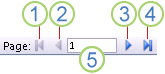
- 按一下以顯示第一頁。
- 按一下以顯示上一頁。
- 按一下以顯示下一頁。
- 按一下以顯示最後一頁。
- 在此方塊中輸入頁碼,然後按 Enter 以跳至特定頁面。
在 [預覽列印] 中,您可以放大以查看詳細資料,或縮小以查看資料在頁面上放置的位置。 將游標置於報表上方,按一下一次。 若要反轉縮放效果,請再按一下。 您也可以使用 Access 狀態列上的縮放控制項來進一步放大或縮小。
若要關閉 [預覽列印],請執行下列其中一項操作:
- 在 [預覽列印] 索引標籤上,按一下 [關閉預覽列印]。
- 以滑鼠右鍵按一下 [功能窗格] 中的報表,然後按一下捷徑功能表上的 [ 版面配置檢視 ] 或 [設計檢視 ]。
秘訣
預覽報表之後,您可以將結果匯出至 Word、Excel 或其他數個 Office 程式。 在 [外部資料] 索引標籤的 [匯出] 群組中,按一下您想要的格式的按鈕,然後依照指示進行。
列印報表
在任何檢視中開啟報表時或甚至在報表關閉時,均可列印報表。 列印之前,請務必檢查頁面設定,例如邊界或頁面方向。 Access 會將頁面設定與報表一併儲存,因此您只需設定一次。 如果列印需要變更,您可以稍後再次設定。
變更頁面設定
- 在 [預覽列印] 中開啟報表。 您可以在任何檢視中變更頁面設定,但 [預覽列印] 是最好的選項,因為您可以立即查看任何變更的效果。
- 在 [預覽列印 ] 索引標籤的 [頁面配置 ] 和 [ 頁面大小 ] 群組中,按一下 [
 直向] 或 [ 橫向
 ] 以設定頁面方向,按一下 [ 大小
 ] 以設定紙張大小,按一下 [邊界
 ] 以調整邊界,依此類推。
 - 變更設定後,請使用瀏覽按鈕來檢視數個頁面,確保您沒有在後續頁面上產生任何格式設定問題。
將報表傳送到印表機
- 在任何檢視中開啟報表,或在 [瀏覽窗格] 中選取報表。
- 按一下 [ 檔案>]、[列印]、[>列印]。 Access 會顯示 [列印] 對話方塊。
- 輸入您選擇的選項,例如印表機、列印範圍及列印份數。
- 按一下 [確定]。
以電子郵件訊息傳送報表
您可以將報表作為電子郵件訊息傳送給收件者,而非列印紙本:
- 在 [瀏覽窗格] 中,按一下報表以將它選取。 在 [外部資料] 索引標籤的 [匯出] 群組中,按一下 [電子郵件]。
- 在 [傳送物件為] 對話方塊的 [選取輸出格式] 清單中,按一下您要使用的檔案格式。
- 完成任何其餘的對話方塊。
- 在您的電子郵件應用程式中,輸入訊息詳細資料並傳送郵件。