
在 Access 網頁應用程式中尋找資料不必複雜。 彈出視窗檢視 (過去稱為彈出表單) 在 Access 網頁應用程式中,能一鍵取得所需資訊。
注意
本文內容不適用於 Access 桌面資料庫。 如需在桌面資料庫中建立表單的詳細資訊,請參閱建立 Access 表單。
例如,如果你正在查看員工任務,並想更了解特定員工,你可以為 「指派對象 」控制項指定一個彈出視窗。 Access 會將員工名稱轉換成連結:
![可開啟此員工之快顯表單的 [跳至] 按鈕。](media/o15-ac-autocompletecontrolwithpopupform.gif)
點擊姓名以查看並編輯員工資料:
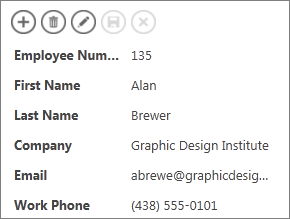
你可以在任何顯示相關資料表或查詢資料的控制項上附加彈出視窗。 這包括組合盒、自動補全控制以及相關物品控制。
注意
要啟用彈出視窗選項,控制項必須綁定到資料表或查詢) 列來源 (,而非僅從你手動輸入的值清單取得數值。
要新增彈出視窗:
在 Access 中開啟 Web App。 如果你是在瀏覽器中查看,請點選「存取」中的設定>「自訂」。
在左側窗格的表格選擇器中點選你想更改的視圖標題名稱,然後點選檢視名稱。
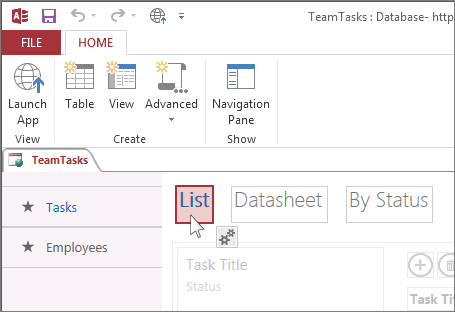
點選 編輯 以在設計模式中開啟視圖,然後點選你想加入彈出視窗的控制項。
點擊出現在控制鍵旁的資料按鈕。
![[自動完成] 控制項旁邊的 [資料] 按鈕。](media/o15-ac-databuttonnexttoautocompletecontrol.gif)
如果控制項綁定在資料表或查詢) (列來源,你會在資料屬性底部看到一個彈出視窗下拉選單。 下拉選單顯示與控制項具有相同列來源的視圖。 點擊彈出視窗按鈕時,選擇你想顯示的視圖。
![選取 [自動完成] 控制項的快顯檢視。](media/o15-ac-selectingapopupview.gif)
秘訣
如果沒有合適的檢視,請關閉 資料 設定框並建立新的檢視。 選擇包含你想看資訊的表格,然後點擊檢視選擇器右側的加號按鈕。
儲存檢視後,點選 「Home>Launch App 」查看運作方式。
了解更多關於 在 Access 網頁應用程式中尋找資料的資訊。