如果你熟悉 Access 資料庫中的表格、表單、查詢及其他物件,許多任務就會變得更容易完成。 例如,你可以在表單中輸入資料、新增或移除資料表、尋找與替換資料,並更輕鬆地執行查詢。
本文提供 Access 資料庫結構的基本概述。 Access 提供多種工具,幫助你了解特定資料庫的結構。 本文也說明了如何使用、何時以及為何使用每種工具。
本文內容
概觀
資料庫是與特定主題或目的有關的資訊集合,例如追蹤客戶訂單或維護音樂收藏。 如果您未將資料庫儲存在電腦上,或只將其中部分儲存在電腦上,您可能要從各種必須協調和整理的來源追蹤資訊。
例如,假設您將供應商的手機號碼儲存在不同的位置:包含供應商電話號碼的卡片檔案中、檔案櫃的產品資訊檔案中,以及包含訂單資訊的試算表中。 如果供應商的電話號碼變更,您可能必須在這三個位置中更新該資訊。 在設計完善的 Access 資料庫中,只會儲存一次電話號碼,因此您只需在一個位置中更新該資訊。 如此一來,當您更新供應商的電話號碼時,無論您在資料庫的何處使用都會自動更新該資訊。
Access 資料庫檔案
您可以使用 Access 以在一個檔案中管理所有資訊。 在 Access 資料庫檔案中,您可以使用:
- 資料表以儲存您的資料。
- 查詢以尋找及擷取所需的資料。
- 表單以檢視、新增及更新資料表中的資料。
- 報表以分析或在特定版面配置中列印資料。
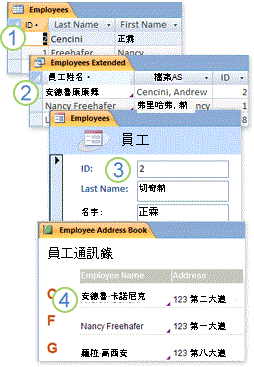
將資料存放在同一個資料表中一次,但從多個地點查看。 當您更新資料時,無論資料在何處顯示,都會自動更新。
透過查詢來取得資料。
透過表單查看或輸入資料。
透過報告顯示或列印資料。
所有這些項目——資料表、查詢、表單和報告——都是資料庫物件。
注意
某些 Access 資料庫包含儲存在其他資料庫中的資料表連結。 例如,您可能有一個只包含資料表的 Access 資料庫,以及另一個包含這些資料表的連結以及基於連結資料表的查詢、表單和報表之 Access 資料庫。 在大多數的情況下,不論資料表是連結資料表或實際儲存在資料庫中都無所謂。
資料表和關聯
為了儲存你的資料,你會為你追蹤的每種資訊類型建立一個表格。資訊類型可能包括顧客資訊、產品及訂單細節。 若要將多個資料表的資料整合在查詢、表單或報表中,您需定義資料表之間的關聯。
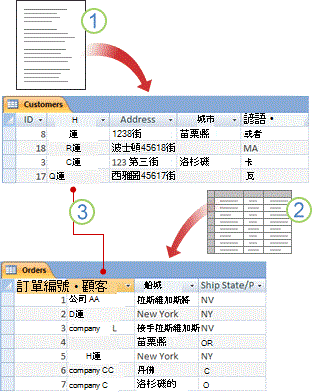
原本存在於郵件名單中的客戶資訊,現在則存放在 Customers 表格中。
原本存在試算表的訂單資訊現在會存放在訂單表中。
唯一 ID,例如客戶 ID,用來區分資料表中不同的紀錄。 透過將一個資料表的唯一識別碼欄位新增到另一個資料表,並且定義兩個欄位之間的關聯,Access 就能比對兩個資料表的相關記錄,以便將它們整合為一個表單、報表或查詢。
查詢
查詢可協助您尋找及擷取符合您指定條件的資料,包括多個資料表的資料。 您也可以使用查詢來同時更新或刪除多筆記錄,以及在資料上執行預先定義或自訂的計算。
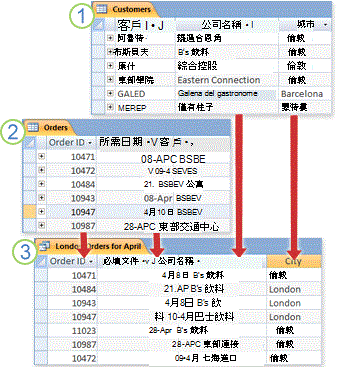
客戶表包含關於客戶的資訊。
訂單表包含顧客訂單的資訊。
此查詢會從訂單資料表取得訂單 ID 與需求日期資料,從客戶資料表取得公司名稱與城市資料。 查詢僅回傳四月需要的訂單,且僅限於倫敦的客戶。
表單
您可以使用表單來輕鬆檢視、輸入及一次變更一列資料。 您也可以使用表單來執行其他動作,例如將資料傳送到另一個應用程式。 表單通常包含連結到資料表中基礎欄位的控制項。 當您開啟表單時,Access 會從一或多個資料表擷取資料,然後在您建立表單時選擇的版面配置中顯示資料。 你可以透過功能區的 表單 指令、 表單精靈,或在設計檢視中自己建立表單。
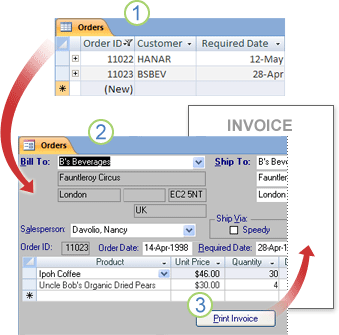
表格可以同時顯示許多紀錄,但你可能需要橫向捲動才能看到單一紀錄中的所有資料。 此外,當您檢視資料表時,您不能同時更新多個資料表的資料。
表單一次聚焦於一個記錄,且可顯示多個資料表的欄位。 它也可以顯示圖片和其他物件。
表單可以包含一個按鈕,你可以點擊它來列印報告、開啟其他物件或自動化任務。
報表
您可以使用報表來快速分析資料,或呈現某種形式的列印成品或其他格式。 例如,您可能將組成資料及計算總和的報表傳送給同事。 或者,您可能建立已將格式設定為可供列印郵寄標籤之地址資料的報表。
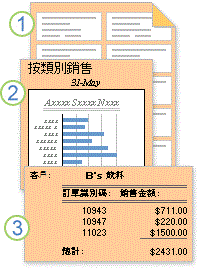
使用報告來製作郵寄標籤。
使用報告在圖表中顯示總額。
使用報告來顯示計算出的總額。
現在您了解 Access 資料庫的基本結構,請繼續閱讀以了解如何使用內建工具來探索特定 Access 資料庫。
查看有關資料庫中的物件的詳細資料
若要了解特定資料庫,其中一種最佳做法是使用資料庫文件產生器。 您可以使用資料庫文件產生器,建立包含有關資料庫中物件之詳細資訊的報表。 首先,選擇將在報表中詳述哪些物件。 當您執行資料庫文件產生器時,其報表會包含所有有關您選取之資料庫物件的資料。
- 開啟您要記錄的資料庫。
- 在 [資料庫工具] 索引標籤上,按一下 [分析] 群組中的 [資料庫文件產生器]。
- 在 [文件產生器] 對話方塊中,按一下代表您要記錄之資料庫物件的類型。 若要建立資料庫中所有物件的報告,請點擊 「所有物件類型 」標籤。
- 選擇分頁中列出的一個或多個物件。要選取分頁上的所有物件,請點擊 「全部選擇」。
- 按一下 [確定]。 資料庫文件管理員會建立一份報告,包含每個所選物件的詳細資料。 接著它會在列印預覽中開啟報告。 例如,如果你對資料輸入表單執行資料庫文件,報告會列出整個表單的屬性、表單中每個章節的屬性,以及表單上任何按鈕、標籤、文字框和其他控制項的屬性。 同時列出與表單相關的程式碼模組與使用者權限。
- 如要列印報表,在 [預覽列印] 索引標籤上,按一下 [列印] 群組中的 [列印]。
在 [設計檢視] 中探索資料表
在 [設計檢視] 開啟資料表可呈現資料表結構的詳細外觀。 例如,您可以尋找每個欄位的資料類型設定、尋找任何輸入遮罩,或查看資料表是否使用任何查閱欄位 (使用查詢來從其他資料表擷取資料的欄位)。 這是十分實用的資訊,因為資料類型和輸入遮罩會影響尋找資料及執行更新查詢的能力。 例如,假設您想要從另一個資料表的類似欄位中複製資料,以使用更新查詢來更新某個資料表中的特定欄位。 如果來源和目標資料表中每個欄位的資料類型不相符,查詢將不會執行。
開啟您要分析的資料表。
在 [瀏覽窗格] 中,以滑鼠右鍵按一下您要探索的資料表,然後按一下捷徑功能表上的 [設計檢視]。
請視需要記下每個資料表欄位的名稱,以及為每個欄位指派的資料類型。 為欄位指派的資料類型會限制使用者可在欄位中輸入之資料的大小和類型。 例如,可能會限制使用者在文字欄位中輸入 20 個字元,而且無法在設為 [數字] 資料類型的欄位中輸入文字資料。
若要判斷欄位是否為查閱欄位,請在 [欄位屬性] 底下,按一下資料表設計格線下半部的 [查閱] 索引標籤。 查閱欄位會顯示一組值 (一或多個欄位,例如名字和姓氏),但通常會儲存另一組值 (一個欄位,例如數字識別碼)。 例如,查閱欄位可能會儲存員工的識別碼 (儲存的值),但顯示員工的姓名 (顯示的值)。 當您在運算式或尋找及取代作業中使用查閱欄位時,您使用的是儲存的值,而不是顯示的值。 若要確認使用查閱欄位之運算式或尋找及取代作業依您預期的方式運作,最佳做法是熟悉查閱欄位之儲存的值和顯示的值。 下圖顯示一般的查閱欄位。 請記住,您在欄位的 [資料列來源] 屬性中看見的設定將會有所不同。
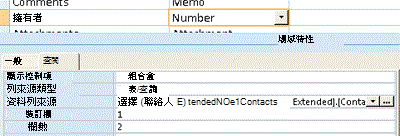
此處顯示的查閱欄位使用查詢來擷取另一個資料表的資料。 您可能也會看見另一種使用硬式編碼選項清單的查閱欄位 (稱為值清單)。 此圖顯示一般的值清單。
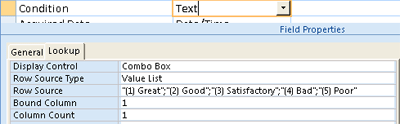
根據預設,值清單會使用 [文字] 資料類型。 若要尋找查閱和值清單,最佳做法是顯示 [查閱] 索引標籤,然後針對資料表中的每個欄位按一下 [資料類型] 資料行中的項目。 如需有關建立查閱欄位和值清單的詳細資訊,請瀏覽 [另請參閱] 小節中的連結。
查看資料表之間的關聯
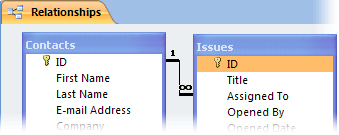
若要查看資料庫中資料表的圖形呈現方式、每個資料表中的欄位,以及這些資料表之間的關聯,請使用 [資料庫關聯圖] 物件索引標籤。[資料庫關聯圖] 物件索引標籤提供資料表的整體圖片,以及資料庫的關聯結構。當您需要建立或變更資料表之間的關聯時,這是至關重要的資訊。
注意
您也可以使用 [資料庫關聯圖] 物件索引標籤來新增、變更或刪除關聯。
開啟您要分析的資料表。
在 [資料庫工具] 索引標籤上,按一下 [資料庫關聯圖] 群組中的 [資料庫關聯圖]。
[資料庫關聯圖] 物件索引標籤隨即顯示,並呈現開啟的資料庫中所有資料表之間的關聯。