
你可以從 Access 連結到資料服務,也稱為 Web 服務。 例如,你可以建立一個資料服務連接到企業商業資料目錄,並將商業資料匯入 Access。
建立資料服務連線後,你可以像連結其他外部資料來源一樣連結它。 如果資料服務接受參數,你可以在建立連結資料表時,透過資料服務連線來更改參數。
請注意,建立新的資料服務連線檔案,例如透過商業資料連接服務,超出本文範圍。 欲了解更多關於 BDCM 檔案與 Access 的使用資訊,請參閱「 使用外部資料與 Access 」。
概觀
Access 讓你連結到透過資料服務提供的外部資料。 你必須已經擁有資料服務連線檔案,該檔案由資料服務提供者提供。 使用資料服務資料的一般流程如下:
- 取得 Data Service 的資料連線檔案。
- 透過連接檔案安裝資料服務的資料連線。
- 利用已安裝的資料服務資料連線建立連結表格。
請注意,你透過資料服務連線建立的連結資料表是唯讀的。
建立與資料服務的連線
Link to Data Services 精靈的位置會依你版本的 Access 略有不同。 選擇符合您 Access 版本的步驟:
- 如果你使用的是最新版本的 Microsoft 365 訂閱版 Access,在「外部資料」標籤的「匯入 & 連結」群組中,點選「來自線上服務>資料服務的新資料來源>」。
- 如果你用的是 Access 2016,在外部資料標籤的匯入 & 連結群組,點選更多以下拉選項列表,然後點選資料服務。
在 「建立資料服務連結 」對話框底部,點選 「安裝新連線」。
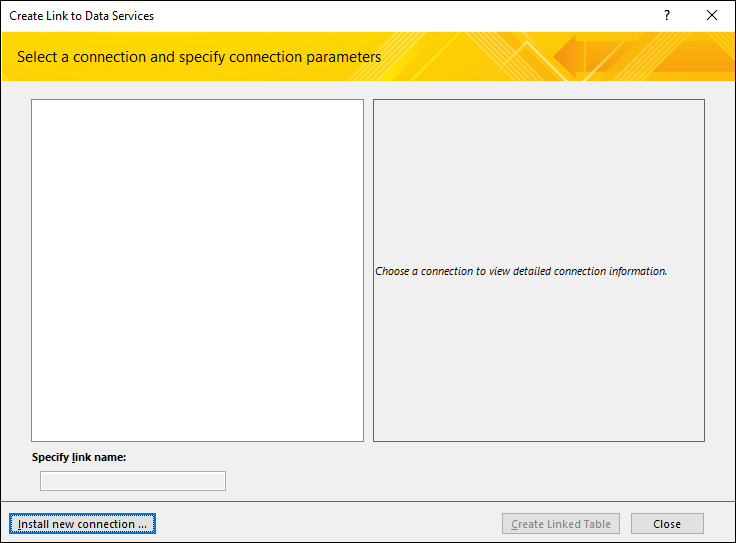
在 「選擇連線定義檔案 」對話框中,瀏覽並選擇包含資料服務描述的 XML 檔案。
注意
此檔案由資料或網路服務提供者,或您的系統管理員提供。
要啟用 資料服務 按鈕,必須安裝 Microsoft .NET 3.5 或更新版本。
連結至現有的資料服務連線
Link to Data Services 精靈的位置會依你版本的 Access 略有不同。 選擇符合您 Access 版本的步驟:
- 如果你使用的是最新版本的 Microsoft 365 訂閱版 Access,在「外部資料」標籤的「匯入 & 連結」群組中,點選「來自線上服務>資料服務的新資料來源>」。
- 如果你用的是 Access 2016,在外部資料標籤的匯入 & 連結群組,點選更多以下拉選項列表,然後點選資料服務。
建立資料服務連結對話框會顯示資料服務所提供的資料表。 例如,如果您連線至冒險工廠 Web 服務,可能會看到如下項目:
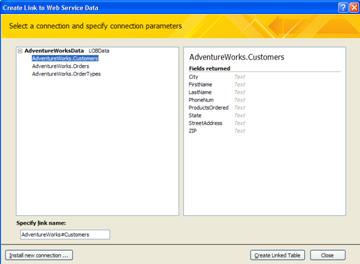
在 「建立資料服務連結」中,點擊你想使用的表格。
按一下 [建立連結的資料表]。
指定參數值
你的資料服務連線檔案可能支援參數。 參數是一種用來過濾資料的表達式。
例如,AdventureWorks Web Service 的資料連線有一個訂單表,可以接受 Location 的值,並用該值限制你能透過連結存取的紀錄。
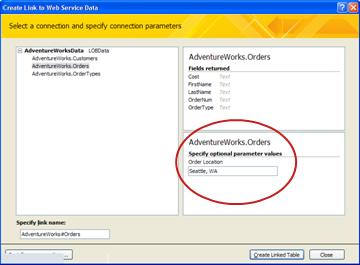
你在建立連結資料表時,會設定資料服務連線的參數值。
- 請依照前述程序的前四個步驟, 連結至現有的資料服務連線。 請不要點擊 「建立連結表 」。
- 在 「建立資料服務連結 」對話框中,於參數區塊的適當欄位指定參數值。 你看到的介面會依你使用的 Data Service 資料連線檔案而有所不同。 部分連線支援多個參數。
- 設定完參數值後,點擊 建立連結表。