
你可以透過建立一個包含每個子巨集的 AutoKeys 巨集群組,將動作或一組動作指派給特定的按鍵或快捷鍵。 當你按下快捷鍵或快捷鍵時,MicrosoftOfficeAccess 會執行這個動作。
注意
如果您將巨集指令指派給已指派給 Access 的鍵盤快速鍵,您指派給這個鍵盤快速鍵的巨集指令會取代 Access 按鍵指派。 例如,CTRL+C 是 [複製] 命令的鍵盤快速鍵;如果您將此鍵盤快速鍵指派給巨集,Access 會執行巨集,而不是 [複製] 命令。
使用子巨集建立 AutoKeys 巨集
- 在 [建立] 索引標籤上,按一下 [巨集與程式碼] 群組中的 [巨集]。
- 在 [新增巨集指令] 下拉式清單中,選取 [子巨集]。
- 在子巨集名稱方塊中,輸入您要指派巨集指令或一組巨集指令的按鍵或鍵盤快速鍵。 用於鍵盤快速鍵的語法會顯示在本說明文章結尾的表格中。
- 在子巨集區塊內的 [新增巨集指令] 下拉式清單中,選取您想要按鍵或鍵盤快速鍵執行的巨集指令。 例如,您可以新增 Beep 巨集指令,在按下 CTRL+B 時讓 Access 執行 Beep 巨集指令。
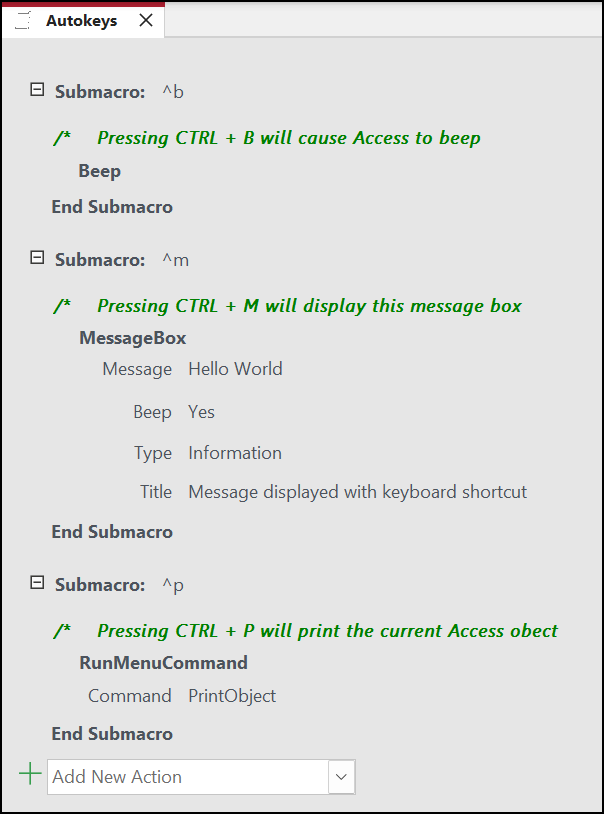
若要將多個巨集指令指派給鍵盤快速鍵,請在第一個巨集指令下方新增您要的其他巨集指令,但仍位於相同的子巨集區塊內。 - 若要建立其他按鍵指派,您必須為每個按鍵指派建立其他子巨集,並使用 [新增巨集指令] 下拉式清單選取每個子巨集區塊內的巨集指令。 在上方的螢幕擷取畫面中,您可以看到三個不同的按鍵指派,這些指派是以三個不同的子巨集來定義。
- 針對您要進行的其他任何按鍵指派,重複步驟 2 到 5。
- 按一下 [儲存],或按 CTRL+S。
- 在 [另存新檔] 對話方塊的 [巨集名稱] 下,輸入 AutoKeys。
新按鍵指派會在您儲存 AutoKeys 巨集群組後立即可用,並且會在每次開啟資料庫時生效。 如有需要,您可以在啟動資料庫時按住 SHIFT 鍵,略過按鍵指派 (和許多其他啟動選項)。
重要
如果資料庫未獲得信任狀態,則會停用某些巨集指令。 按一下訊息列中的 [選項],然後選取 [啟用此內容],即可啟用所有巨集指令。 這會啟用所有巨集指令,直到您關閉資料庫為止。
AutoKeys 鍵盤快速鍵的語法
下表展示了一些可在子巨集名稱框輸入,以便在 AutoKeys 巨集群組中分配按鍵的範例快捷鍵。 這些鍵盤快捷鍵是 Microsoft Visual Basic 中 SendKeys 語句語法的子集。
| 子巨集名稱 | 按鍵或鍵盤快速鍵 |
|---|---|
| ^A 或 ^4 | CTRL+A 或 CTRL+4 |
| {F1} | F1 |
| ^{F1} | CTRL+F1 |
| +{F1} | SHIFT+F1 |
| {INSERT} | INSERT |
| ^{INSERT} | CTRL+INSERT |
| +{INSERT} | SHIFT+INSERT |
| {DELETE} 或 {DEL} | DELETE |
| ^{DELETE} 或 ^{DEL} | CTRL+DELETE |
| +{DELETE} 或 +{DEL} | SHIFT+DELETE |