
若要自訂使用者設定,例如物件視窗顯示方式、鍵盤捷徑,以及目前開啟的 Access 桌面資料庫的自動修正選項,請點選「檔案>選項」,並在「目前資料庫」類別中更改選項。
注意
除非另有說明,否則設定變更只會在關閉並重新開啟資料庫後套用。
注意
本文內容不適用於 Access Web Apps (此為使用 Access 設計並於線上發佈的資料庫種類)。
您想要做什麼?
- 自訂目前資料庫的選項
- 選取物件視窗顯示方式的設定
- 啟用 Access 鍵盤快速鍵
- 設定目前資料庫的檔案管理選項
- 選取目前資料庫的瀏覽選項
- 設定選項來追蹤及修正目前資料庫中的欄位名稱
- 設定目前資料庫的篩選選項
- 設定快取 Web 服務和 SharePoint 資料表選項
- 針對連結與匯入啟用大型數字資料類型支援
自訂目前資料庫的選項
您可以快速自訂應用程式名稱及標誌的顯示方式、物件視窗的顯示方式,以及目前應用程式或資料庫檔案的管理方式。 從目前開啟的資料庫:
點擊 檔案>選項>目前資料庫。
選取目前資料庫的設定。 以下是一些較常使用的設定,稍後會詳細說明。
設定 描述 應用程式標題 指定目前資料庫在 Windows 標題列中顯示的自訂名稱。 應用程式圖示 選取目前資料庫的圖示。 輸入影像檔案的名稱,或按一下 [瀏覽] 找出影像檔案。 選取的圖示會顯示在 Windows 標題列中。 做為表單與報表圖示 選取此選項時,應用程式圖示會顯示在目前資料庫的所有表單和報告索引標籤中。 如果未啟用文件索引標籤,則不會顯示該圖示。 顯示表單 指定目前資料庫開啟時要出現的表單。 如果您不想在開啟資料庫時顯示任何表單,請保留預設設定 [(無)] 。 網頁顯示表單 選取此選項時,可讓使用者設定、變更或移除出現在 Web 上的表單。 顯示狀態列 選擇後,Access 工作區底部會顯示狀態列。 完成之後,請按一下 [確定]。
對於某些設定,您必須關閉再重新開啟資料庫後,設定才會生效。
選取物件視窗顯示方式的設定
存取功能包含一個選項,可以在物件視窗頂部一系列易於存取的分頁中顯示所有未開啟物件。 您可以從 [目前資料庫] 類別的 [文件視窗選項] 區域中設定下列顯示選項。
| 設定 | 描述 |
|---|---|
| 重疊視窗 | 選取此選項時,會重疊顯示多個開啟的物件。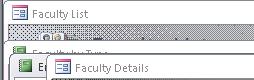
|
| 索引標籤式文件 | 選取此選項時,即使開啟多個物件,一次也只看到一個物件。![選取 [索引標籤式文件] 時已開啟物件之顯示方式的圖像](media/ac-tabdoc.jpg)
您可以使用 [索引標籤式文件] 設定但不顯示文件索引標籤,這項功能在使用者一次需要使用一個物件時很有幫助。 若您清除這個選項,請確定啟用另一個瀏覽選項,以允許使用者切換到不同的物件。 |
| 顯示文件索引標籤 | 如果您選取 [索引標籤式文件] 選項,也可以選取此選項來顯示所有已開啟物件的索引標籤。 |
| 表單使用 Windows 佈景主題的控制項 | 選取此選項時,會在目前資料庫的表單和報表控制項上使用 Windows 佈景主題。 |
| 啟用版面配置檢視 | 選擇後,會在存取狀態列及右鍵點擊物件分頁時出現的捷徑選單中顯示 「佈局檢視 」按鈕。如果你清除這個選項,使用者就無法在版面檢視中開啟表單和報告。 註: 清除此選項後,檢視群組或任何捷徑選單中無法使用 版面檢視 。 |
| 在資料工作表檢視中啟用資料表的設計變更 | 選取此選項時,可讓您從 [資料工作表檢視] 變更資料表的設計。 |
| 檢查被截斷的數字欄位 | 當選取時,當欄位過窄無法顯示完整數值時,Access 會以「#####」顯示數字。 如果沒有選取這個選項,資料欄中可見的值會根據資料欄可以容納的量截斷。 |
| 圖片內容儲存格式 | 選擇後,Access 會以原始格式儲存圖片。 選取這個選項可以縮減資料庫的大小。 |
| 將所有圖片資料轉換為點陣圖 (與 Access 2003 和先前版本相容) | 選擇後,Access 會以 Windows 點陣圖或裝置獨立點陣圖格式建立原始影像檔案的副本。 選取這個選項後,可以檢視以 Office Access 2003 和舊版所建立之資料庫中的影像。 |
啟用 Access 鍵盤快速鍵
當選取 [使用 Access 特殊鍵] 選項時,使用者可以在目前資料庫中使用下列鍵盤快速鍵:
| 按鍵 | 結果 |
|---|---|
| F11 | 顯示與隱藏 [瀏覽窗格]。 |
| CTRL+G | 在 [Visual Basic 編輯器] 中顯示 [即時運算] 視窗。 |
| ALT+F11 | 啟動 [Visual Basic 編輯器]。 |
| CTRL+BREAK | 按下此鍵組合會阻止 Access 從伺服器取得紀錄。 |
設定目前資料庫的檔案管理選項
這些檔案管理設定只會套用到您選取選項時已開啟的資料庫。
| 設定 | 描述 |
|---|---|
| 關閉資料庫時壓縮 | 選取此選項時,資料庫會在您將其關閉時自動壓縮和修復。 |
| 存檔時自檔案摘要資訊中移除個人資訊 | 選取此選項時,會在您儲存檔案時自動從檔案摘要資訊中移除個人資訊。 |
選取目前資料庫的瀏覽選項
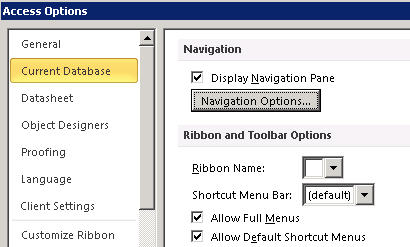
您可以從這些選項自訂目前應用程式的瀏覽:
| 設定 | 描述 |
|---|---|
| 顯示瀏覽窗格 | 若清除這個選項,則開啟目前資料庫時將不會顯示 [瀏覽窗格]。 |
| 瀏覽選項 | 選取此選項時,可以變更 [瀏覽窗格] 中顯示的類別與群組,並且設定物件在目前資料庫中的開啟方式選項。 |
| 功能區名稱 | 選取自訂功能區群組的名稱。 |
| 捷徑功能表列 | 設定或變更預設功能表列的捷徑功能表。 |
| 允許完整功能表 | 如果清除此核取方塊,則功能區上只看得見 [常用]。 此外,您按一下 [檔案] 時,將無法使用 [儲存檔案] 和 [另存新檔] 命令。 |
| 允許預設捷徑功能表 | 開啟或關閉您以滑鼠右鍵按一下 [瀏覽窗格] 中的資料庫物件或按一下表單或報表上的控制項時出現的捷徑功能表。 您必須關閉再重新開啟目前的資料庫,指定的選項才會生效。 |
設定選項來追蹤及修正目前資料庫中的欄位名稱
名稱自動更正選項會要求 Access 追蹤並修正表單、報告及查詢中的欄位名稱參考。 您可以為目前的資料庫設定下列選項:
| 設定 | 描述 |
|---|---|
| 追蹤名稱自動校正資訊 | 選擇後,Access 會儲存修正命名錯誤所需的資訊。 允許您使用 [物件相依性] 功能。 不過,Access 在你選擇「 執行名稱自動更正 」選項之前,不會修復錯誤。 |
| 執行名稱自動校正 | 選擇後,Access 會修復出現的命名錯誤。 如果你選擇 「Track name 自動更正資訊 」選項並保持空白,Access 會儲存所有錯誤資料,直到你選擇這個選項。 |
| 記錄名稱自動校正變更 | Access 會記錄它在修復名稱錯誤時對資料庫所做的變更,並將資料儲存在名為 AutoCorrect.log 的表格中。 |
設定目前資料庫的篩選選項
你可以透過定義「 依表單篩選 」定義來排序表單中顯示的資訊,並為目前資料庫的 「依表單篩選 」視窗選擇顯示值。
此區段中的選項可以控制多項功能,例如 [依表單篩選] 視窗中指定欄位顯示之值清單的大小。 您可以選取選項來決定使用者是否可以為索引或非索引欄位及外部檔案中的連結資料表顯示值。 您也可以選取選項來決定您使用 [依表單篩選] 時,值清單是否要出現在表單的控制項中。
| 設定 | 描述 |
|---|---|
| 區域索引欄位 | 選取此選項時,[依表單篩選] 視窗的值清單中會顯示區域索引欄位的值。 |
| 區域非索引欄位 | [依表單篩選] 視窗的值清單中包含區域非索引欄位的值。 |
| ODBC 欄位 | 包含您使用 [開放式資料庫連接] 連線所連結之資料表中的值。 |
| 當所讀取的記錄超過此數字時不要顯示清單 | 輸入你希望 Access 在建立表單篩選值清單時能讀取的最大紀錄數量。 如果完成清單所需的記錄數目超過指定的值,值清單將不會出現。 所有的值清單僅包含唯一的值,即使其欄位未編製索引也一樣。 預設值為 1000。 |
設定快取 Web 服務和 SharePoint 資料表選項
新資料庫的預設設定是快取網路服務和 SharePoint 連結資料表。
- 使用快取格式 選擇此選項,讓 Access 快取連結資料的本地副本。 此設定能提升連結資料的效能。 使用此選項,載入與查看連結資料會更快。 如果你想使用早期版本 Access 中存在的快取行為,請清除此選項。
- 關閉時清除快取:選取此選項可在關閉資料庫時,讓 Access 清除記憶體中的任何本機快取資料。
- 永不快取:如果選取此選項,使用連結的 SharePoint 資料來源時,不會讓 Access 快取本機資料複本。
啟用日期/時間擴展資料型別支援以連結與匯入
Date/Time Extended 資料類型儲存包含時間的日期,基於 24 小時制。 它可以視為現有日期/時間類型的延伸,但日期範圍更大,預設分數精度更高,並可選擇使用者指定精確度。 它與 ODBC 中的 datetime2 資料型態相容。
注意
日期/時間擴展資料類型僅在您擁有 Office 365 訂閱時提供。 如果您是 Microsoft 365 訂閱者,請確定您有最新版的 Office。 如果你是負責管理 Microsoft 365 更新流程的 IT 專業人員,請查看 頻道發布頁面 ,了解每個頻道提供哪些更新。
| 設定 | 描述 |
|---|---|
| 支援連結/匯入資料表的日期/時間擴展資料型態 | 選擇後,啟用 Date/Time Extended 資料型別支援,用於連結或匯入使用相同資料型別的外部資料庫,例如 SQL Server 中的 datetime2。 Access 會警告你,設定此選項會永久改變資料庫檔案格式,且有向下相容性考量。 執行下列其中一個動作:
|
注意
當您啟用此選項,您可以在關閉資料庫前使用大型數字資料類型來連結並匯入。 不過,您必須關閉並重新開啟資料庫才能在資料庫標題列上看到檔案格式變更戳記。
針對連結與匯入啟用大型數字資料類型支援
大型數字資料類型可儲存非金額、數字的值,而且與 ODBC 中的 SQL_BIGINT 資料類型相容。 此資料類型可有效率地計算大型數字,範圍為 -2^63 至 2^63-1。
注意
大數字資料類型僅在您有 Office 365 訂閱時使用。 如果你是 Microsoft 365 的訂閱者, 務必確保你擁有最新版本的 Office。 如果你是負責管理 Microsoft 365 更新流程的 IT 專業人員,請查看 頻道發布頁面 ,了解每個頻道提供哪些更新。
| 設定 | 描述 |
|---|---|
| 支援連結/匯入資料表的 Bigint 資料類型 | 選擇後,將啟用大數字資料型別支援,以連結或匯入使用相同資料型別的外部資料庫,例如 SQL Server 中的 bigint。 Access 會警告你,設定此選項會永久改變資料庫檔案格式,且有向下相容性考量。 執行下列其中一個動作:
|
注意
當您啟用此選項,您可以在關閉資料庫前使用大型數字資料類型來連結並匯入。 不過,您必須關閉並重新開啟資料庫才能在資料庫標題列上看到檔案格式變更戳記。